
Страница 1. «Редактор карт»
Редактор карт является основным инструментом администратора для визуализации и размещения объектов в системе управления офисным пространством Merusoft Smart Office. Данное программное обеспечение предназначено для работы с географическими информационными системами (ГИС) и картографическими данными. В рамках функционала редактора администратор имеет возможность размещать компоненты, предназначенные для целей бронирования, такие как рабочие места, переговорные комнаты, шкафчики, парковочные места и другие объекты инфраструктуры.
Дополнительно редактор позволяет создавать зоны, области, помещения и точки интереса (POI), а также элементы системы трекинга, включая маяки и шлюзы. Описание процесса размещения каждого элемента на карте этажа изложено в соответствующем разделе документации в разделе «Редактор карт — компоненты». Настройка свойств каждого элемента дополнительно регулируется в специализированном справочном руководстве.
В данном разделе представлено описание элементов управления и ключевых компонентов интерфейса редактора карт.
Переход в редактор карт
Через главное меню
- В главном меню выберите пункт «Редактор карт».
- В открывшемся окне выберите необходимый город и этаж из представленного списка.
- Откроется окно с планом карты для редактирования.
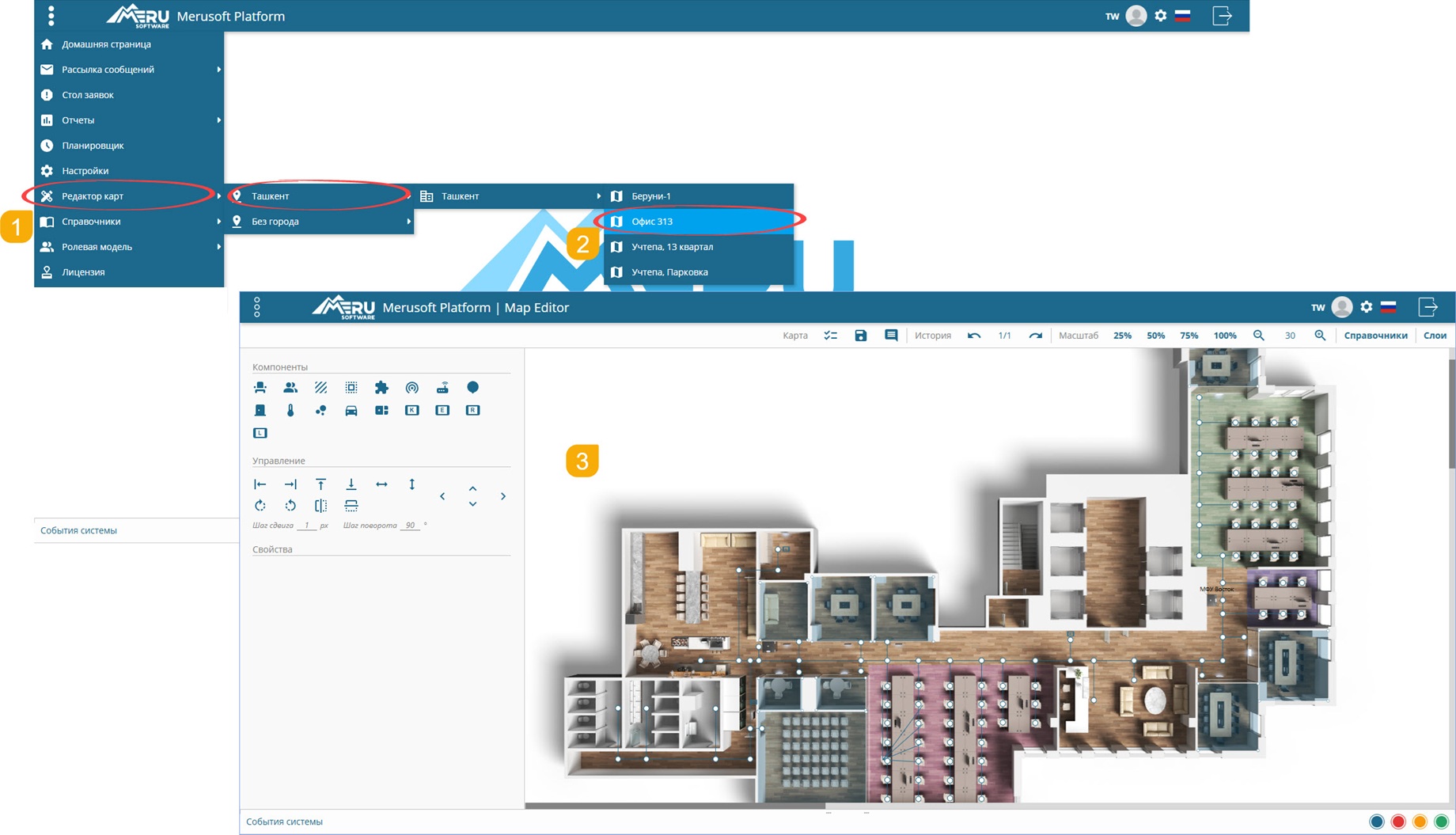
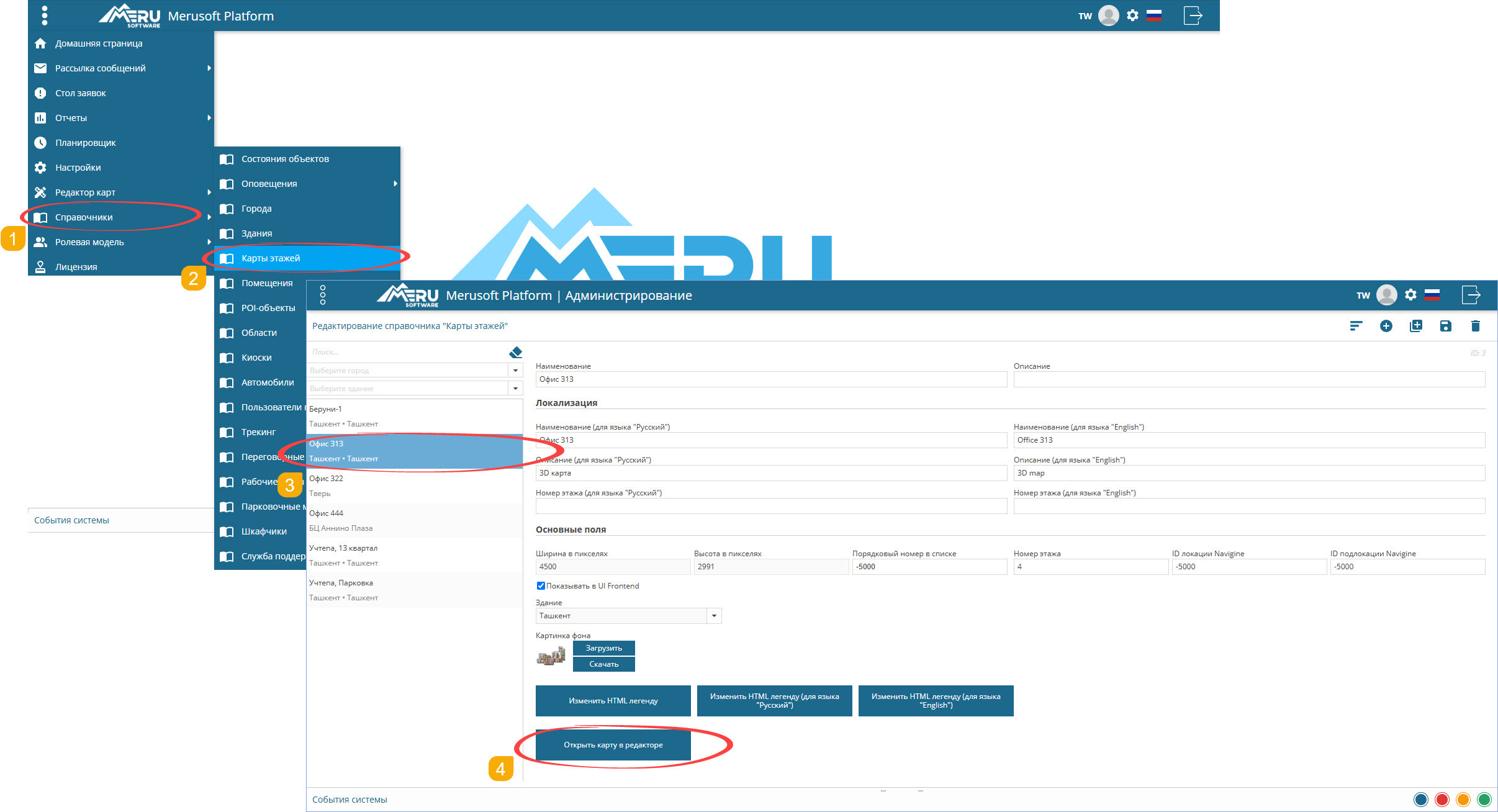
Через справочники
- В главном меню выберите пункт «Справочники».
- В выпадающем меню выберите раздел «Карты этажей». Откроется редактор справочника.
- В левой колонке редактора выберите требуемый объект из списка.
- В нижней части редактора нажмите кнопку «Открыть карту в редакторе». Откроется окно с планом карты для редактирования.
Интерфейс редактора
Интерфейс редактора основан на применении стандартных (используемых в большинстве приложений) схем для подобного рода приложений. Система использует интерфейс единого окна для управления всеми компонентами платформы. Интерактивные элементы интерфейса и меню позволяют переключаться между разными уровнями. Ряд элементов интерфейса имеет контекстное меню, активируемое при обращении к ним. Элементы интерфейса оснащены системой контекстно-зависимых подсказок, активируемых при наведении курсора мыши.
После авторизации в системе открывается главная страница интерфейса редактора, на которой представлен перечень корневых инструментов. Стандартное окно приложения структурировано и состоит из десяти функциональных зон:
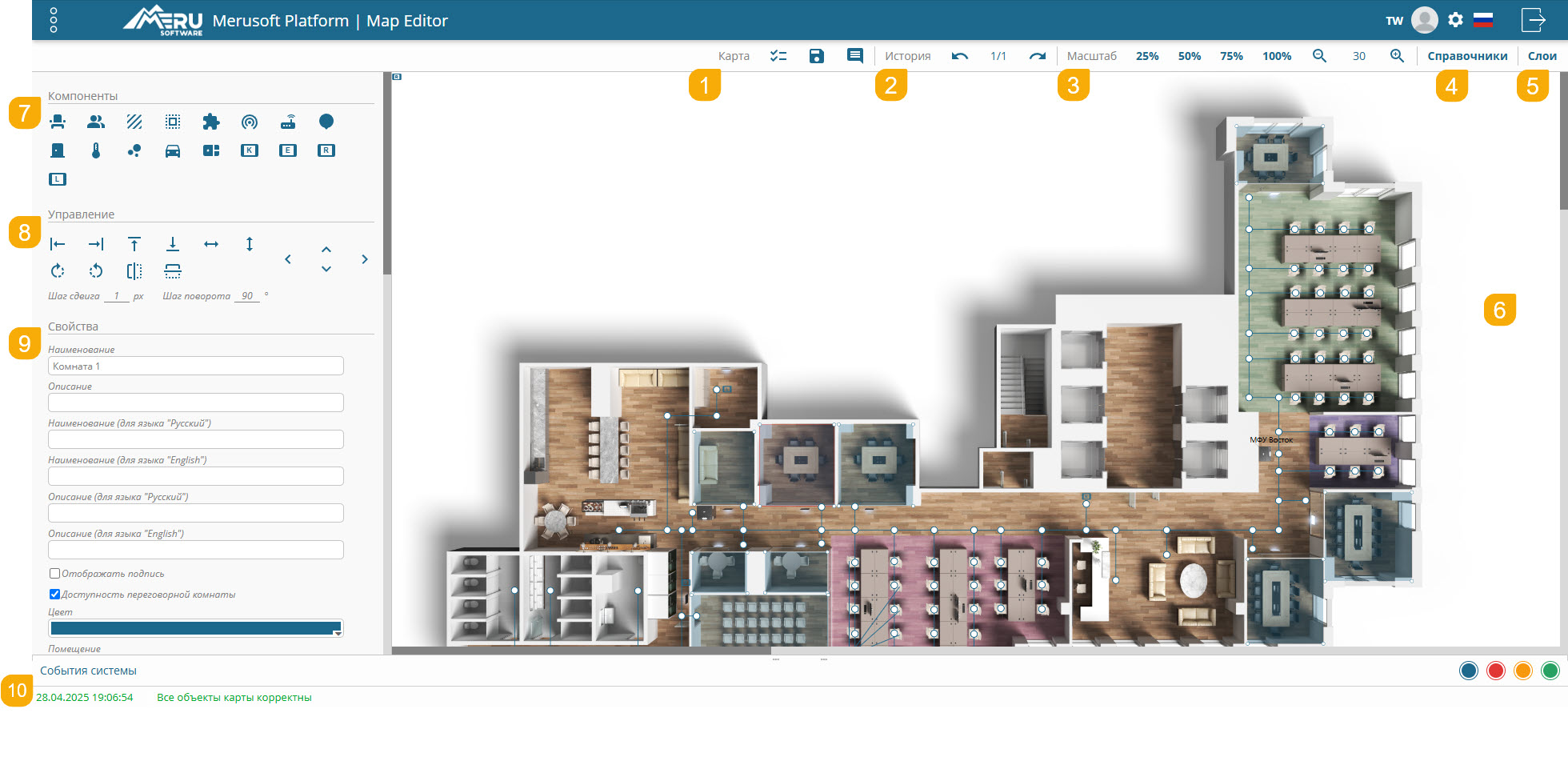
- Панель инструментов «Карта».
- Панель инструментов «История».
- Панель инструментов «Масштаб».
- Панель инструментов «Справочники».
- Панель инструментов «Слои».
- Рабочая область.
- Блок «Компоненты».
- Панель инструментов «Управление».
- Панель инструментов «Свойства».
- Блок «События системы».
Описание функциональных зон
Панель инструментов «Карта»

Панель предоставляет функционал для верификации картографических данных, сохранения внесённых модификаций, отмены всех изменений и управления отображением лога.
Панель инструментов «История»

Панель предоставляет возможность отмены последнего выполненного действия или восстановления предыдущего изменения.
Панель инструментов «Масштаб»

Панель предназначена для регулирования масштаба отображения плана этажа.
Панель инструментов «Справочники»
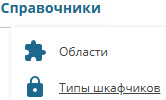
Панель предоставляет возможность доступа к системе справочников, предназначенных для редактирования и модификации данных.
Панель инструментов «Слои»
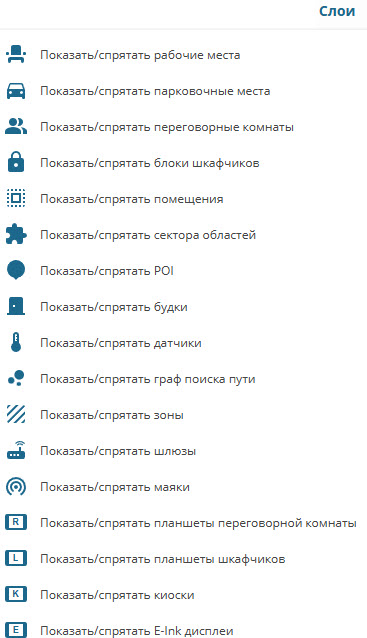
Панель предоставляет возможность визуализации или скрытия определённых категорий компонентов на карте.
Рабочая область
В зависимости от раздела, где находится пользователь, рабочая область может содержать структурированные списки данных, поля для редактирования, функциональные блоки, позволяющие определить дополнительные параметры для настроек или управления элементами списка, картографические объекты и ряд других элементов.
Блок «Компоненты»
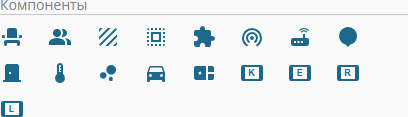
В данном разделе представлены графические изображения всех компонентов, доступных для размещения на карте. Пользователь может осуществлять размещение компонентов, перетаскивая соответствующие графические иконки на картографическую поверхность.
Блок «Компоненты» включает в себя следующие элементы:
| Элемент | Название компонента |
|---|---|
|
|
Рабочее место |
|
|
Переговорная комната |
|
|
Зона |
|
|
Помещения |
|
|
Сектор области |
|
|
Маяк |
|
|
Шлюз |
|
|
POI |
|
|
Будка |
|
|
Датчик |
|
|
Вершины графа поиска пути |
|
|
Парковочное место |
|
|
Блок шкафчиков |
|
|
Киоск |
|
|
E-Ink дисплей |
|
|
Планшет переговорной комнаты |
|
|
Планшет шкафчика |


Панель инструментов «Управление»
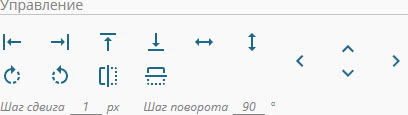
В данном разделе представлены специализированные инструменты для обеспечения высокой точности позиционирования и выравнивания графических элементов на картографической поверхности.
Блок «Управление» включает в себя следующие элементы:
| Элемент | Описание |
|---|---|
|
|
Выравнивание по левому краю |
|
|
Выравнивание по правому краю |
|
|
Выравнивание по верхнему краю |
|
|
Выравнивание по нижнему краю |
|
|
Задать одинаковое расстояние по горизонтали |
|
|
Задать одинаковое расстояние по вертикали |
|
|
Сдвинуть влево на количество пикселей, указанных в поле «Шаг сдвига» |
|
|
Сдвинуть вверх на количество пикселей, указанных в поле «Шаг сдвига» |
|
|
Сдвинуть вниз на количество пикселей, указанных в поле «Шаг сдвига» |
|
|
Сдвинуть вправо на количество пикселей, указанных в поле «Шаг сдвига» |
|
|
Повернуть на N градусов по часовой стрелке |
|
|
Повернуть на N градусов против часовой стрелки |
|
|
Зеркально отразить по оси X |
|
|
Зеркально отразить по оси Y |
|
|
Шаг сдвига |
|
|
Шаг поворота |




Панель инструментов «Свойства»
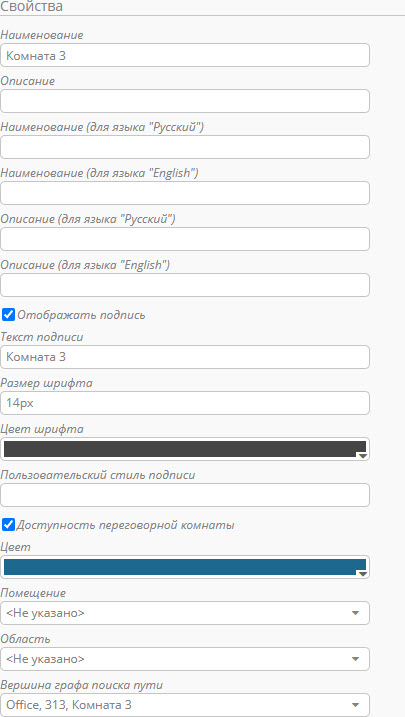
Для каждого элемента, размещённого или выбранного на географической карте, в данном разделе представлены поля, содержащие атрибуты данного элемента. Эти и дополнительные параметры могут быть отредактированы в соответствующих полях.
Блок «События системы»

Блок отображает перечень событий, зафиксированных в лог-файле. Уровень детализации регистрируемой информации, отображаемой в лог-файле, регулируется посредством функциональных кнопок, расположенных справа:
- Кнопка синего цвета — активирует запись информационных сообщений в лог-файл.
- Кнопка красного цвета — инициирует запись критически важных сообщений в лог-файл.
- Кнопка оранжевого цвета — обеспечивает запись предупредительных сообщений в лог-файл.
- Кнопка зелёного цвета — фиксирует успешные операции в лог-файле.
Работа с компонентами
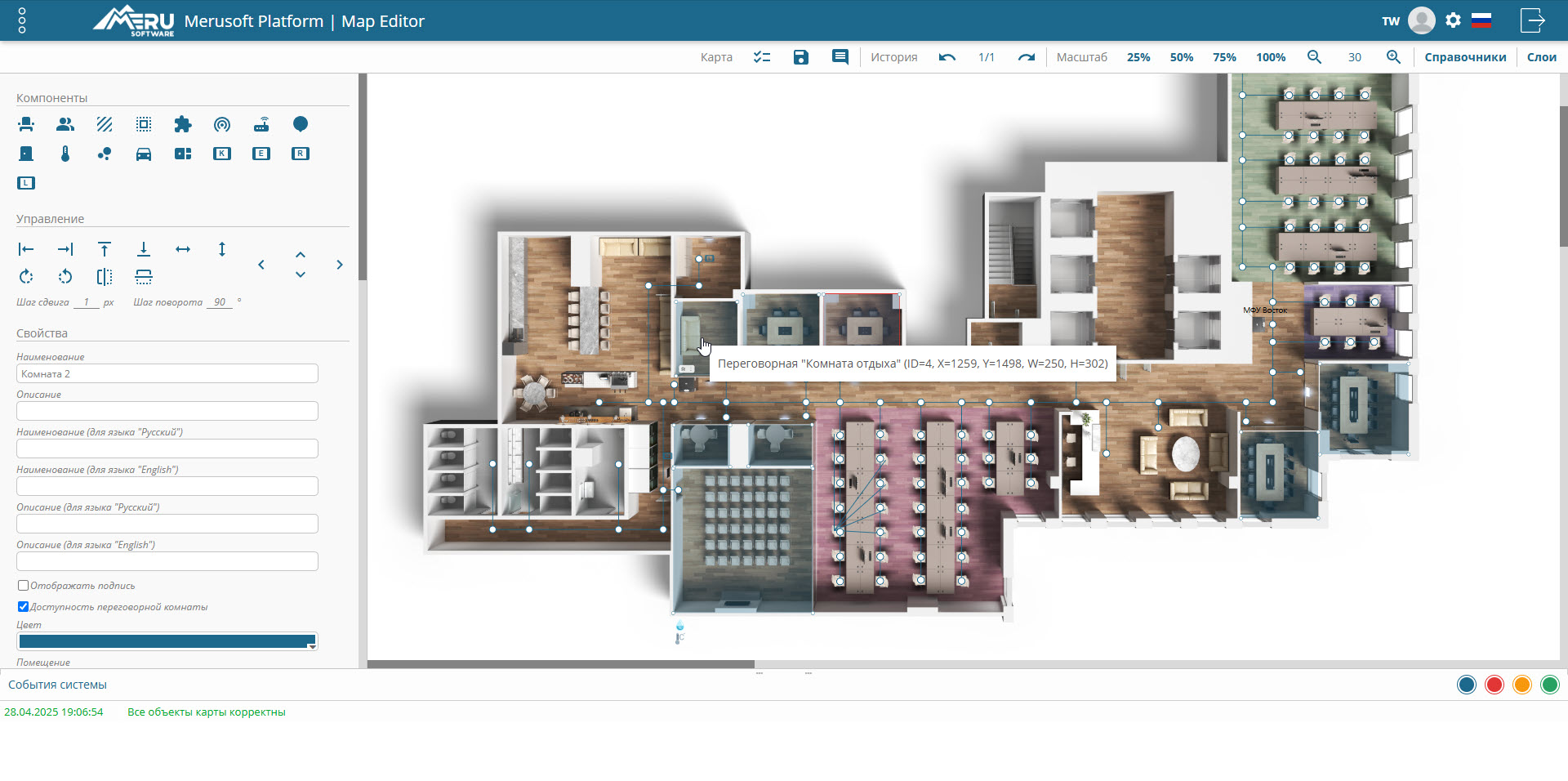
Карта является визуально-ориентированным и интерактивным инструментом. При выделении объекта карты происходит его подсветка альтернативным цветом, а также отображение всплывающей подсказки с информацией о данном объекте.
Добавление компонента на карту
Добавление компонента на карту может быть осуществлено посредством следующих операций:
- Перетаскиванием объекта из блока «Компоненты» в рабочую область.
- Размещением компонента на карте через контекстное меню.
Перетаскивание объекта из блока «Компоненты» в рабочую область
В рамках данной операции применяется метод буксировки (drag-and-drop). Этот метод используется для перемещения объектов в новое положение с одновременной установкой их параметров в разделе «Свойства».
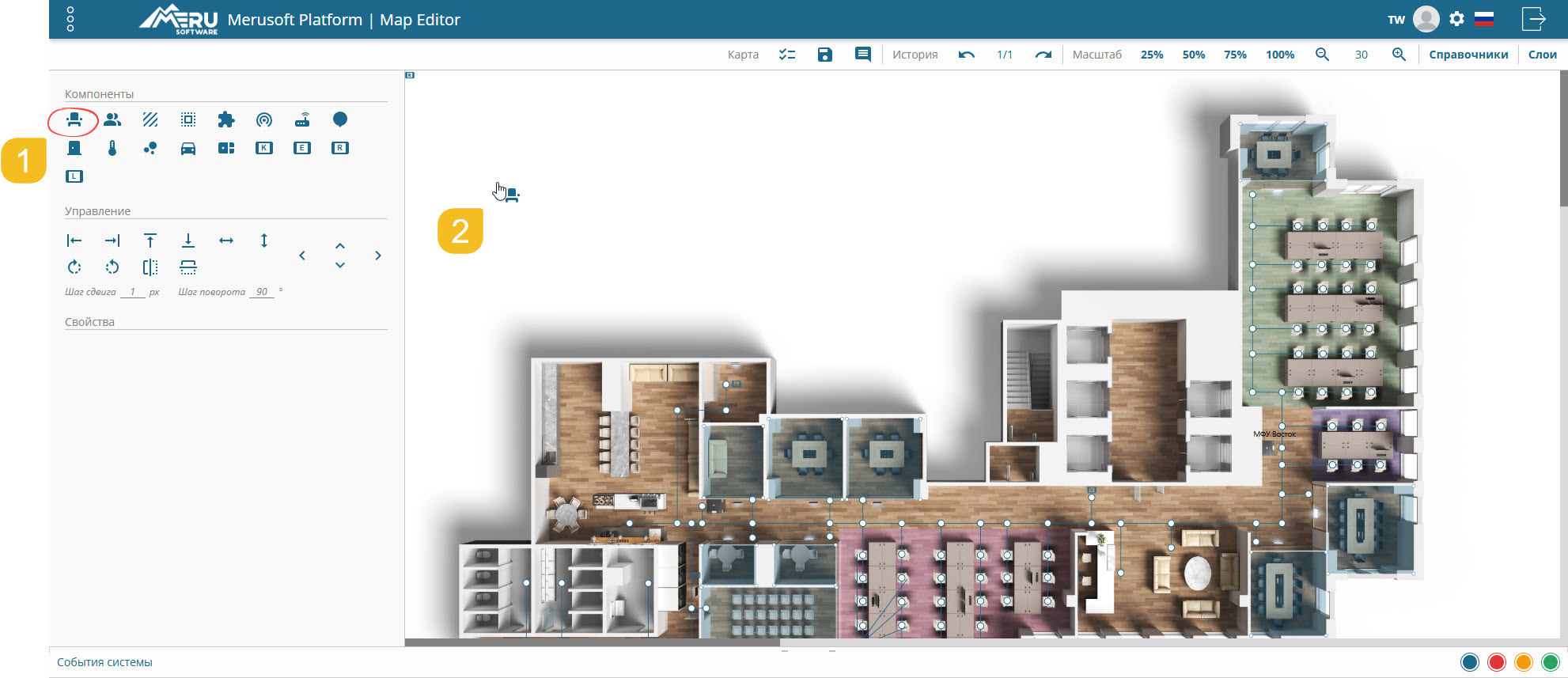
Для перетаскивания объекта в рабочую область выполните следующие операции:
- Наведите курсор мыши на требуемый компонент.
- Нажмите левую кнопку мыши и удерживайте её в нажатом состоянии.
- Переместите мышь вместе с выбранным компонентом в требуемую область рабочей области.
- Отпустите левую кнопку мыши, после чего компонент будет зафиксирован в указанной позиции.
Размещением компонента на карте через контекстное меню
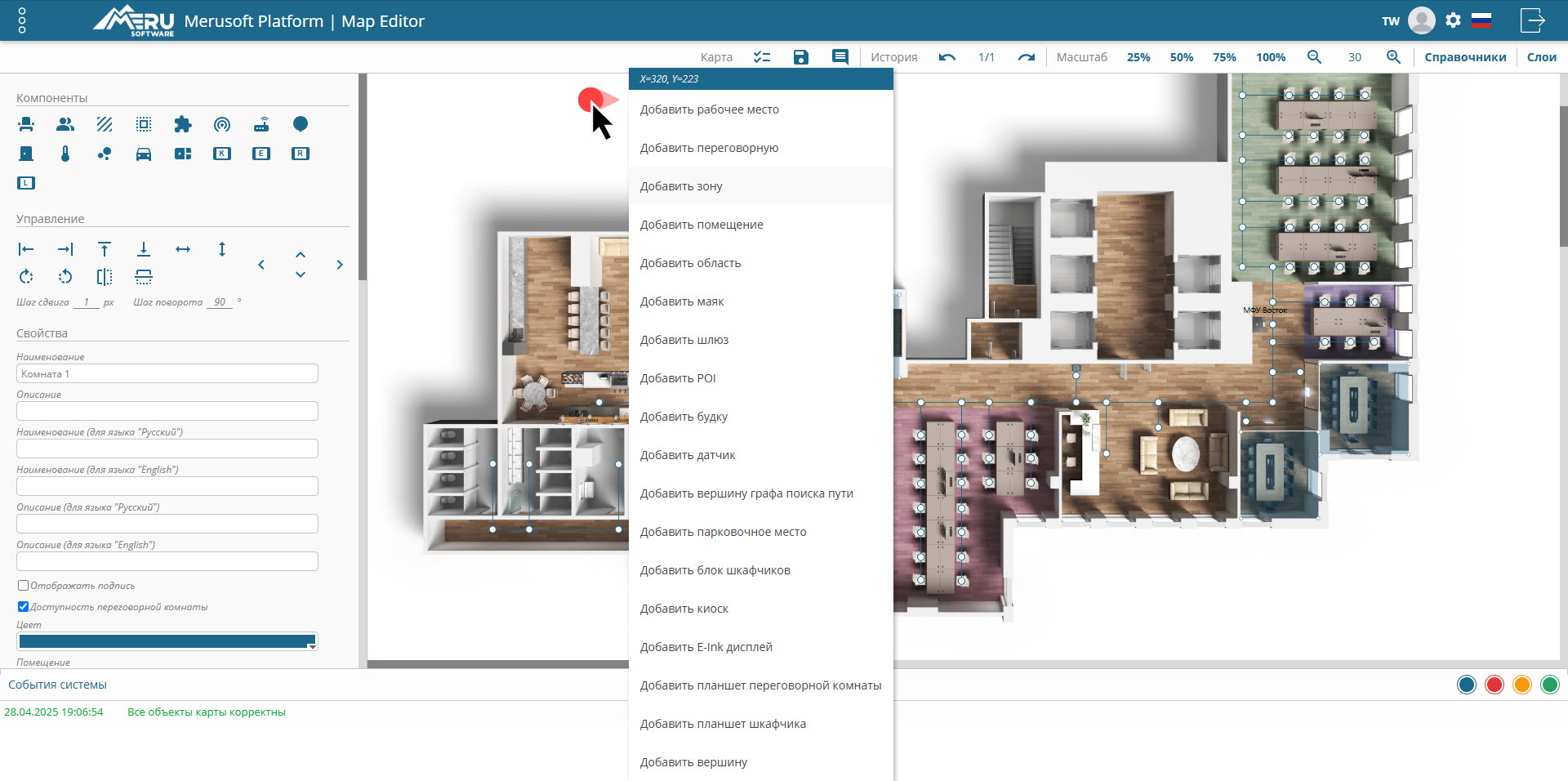
Для добавления нового элемента на карту через контекстное меню выполните следующие операции:
- Щёлкните правой кнопкой мыши на свободной области карты.
- В появившемся контекстном меню будет представлен список всех доступных для размещения компонентов на данной позиции карты.
- Выберите требуемый объект из представленного списка. Система отобразит выбранный объект в указанной области рабочей области.
Позиционирование компонента на карте
Для позиционирования компонента на карте выполните следующие операции:
- Переместите созданный компонент в новую позицию в рабочей области карты.
- Для более точного позиционирования и перемещения объекта в редакторе используйте специальные инструменты, которые находятся на блоке «Управление»
Сохранение компонента
Для обеспечения сохранения всех характеристик и параметров компонента в системе после его инициализации необходимо выполнить операцию сохранения. Данная функция доступна через кнопку «Сохранить», расположенную на панели инструментов «Карта».

Операции с компонентами
Для работы с компонентами предусмотрены дополнительные команды. Для активации дополнительных операций выполните следующие действия:
- Выберите объект на карте.
- Щёлкните по объекту правой кнопкой мыши и выберите требуемую операцию в контекстном меню.
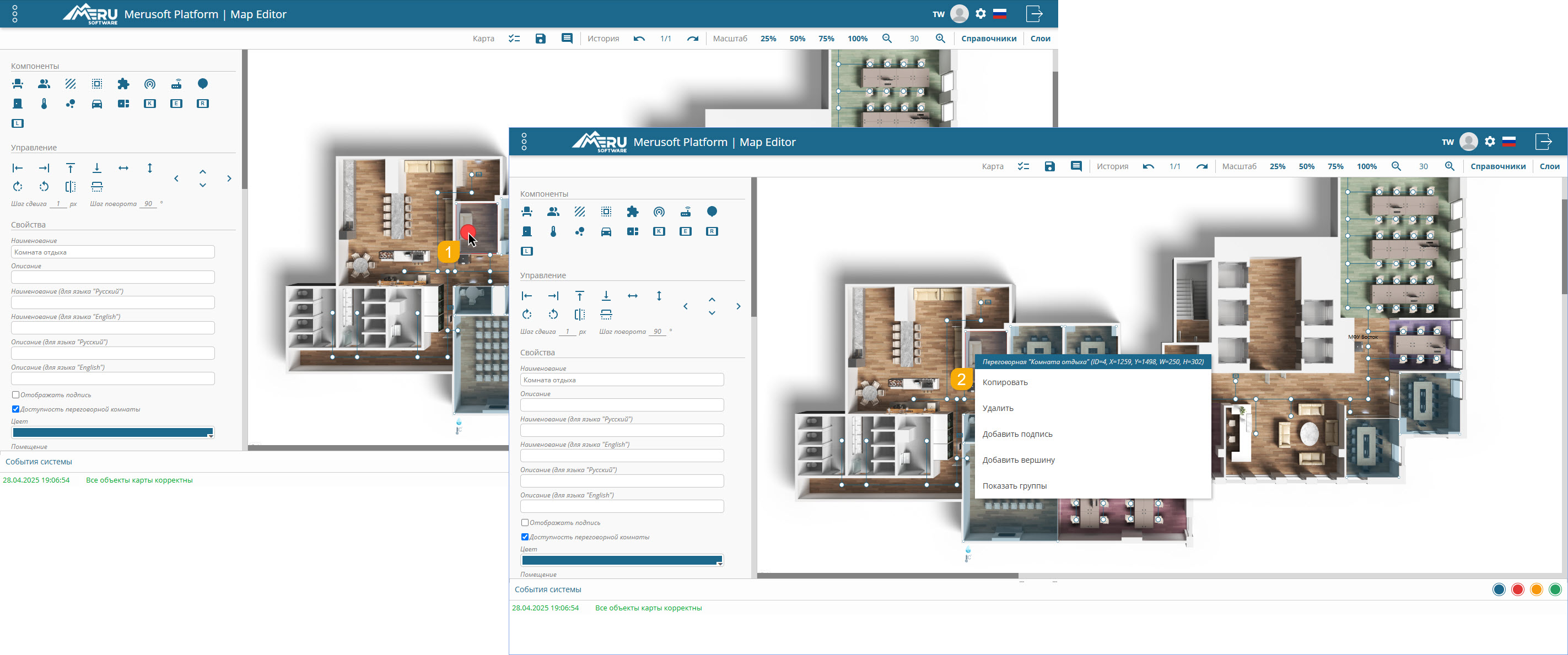
Состав команд контекстного меню варьируется в зависимости от типа компонента, расположенного на карте.
Копирование компонента
Для копирования компонента выполните следующие операции:
- Выделите правой кнопкой мыши требуемый компонент на карте.
- В открывшемся окне выберите команду «Копировать». В результате этой операции будет создан новый элемент. Для перемещения нового элемента в требуемую позицию на карте используйте левую кнопку мыши. Для точного позиционирования элемента на плане этажа используйте инструменты, представленные в блоке «Управление». Для выделения нескольких элементов одновременно используйте комбинацию клавиш Ctrl и левой кнопки мыши.
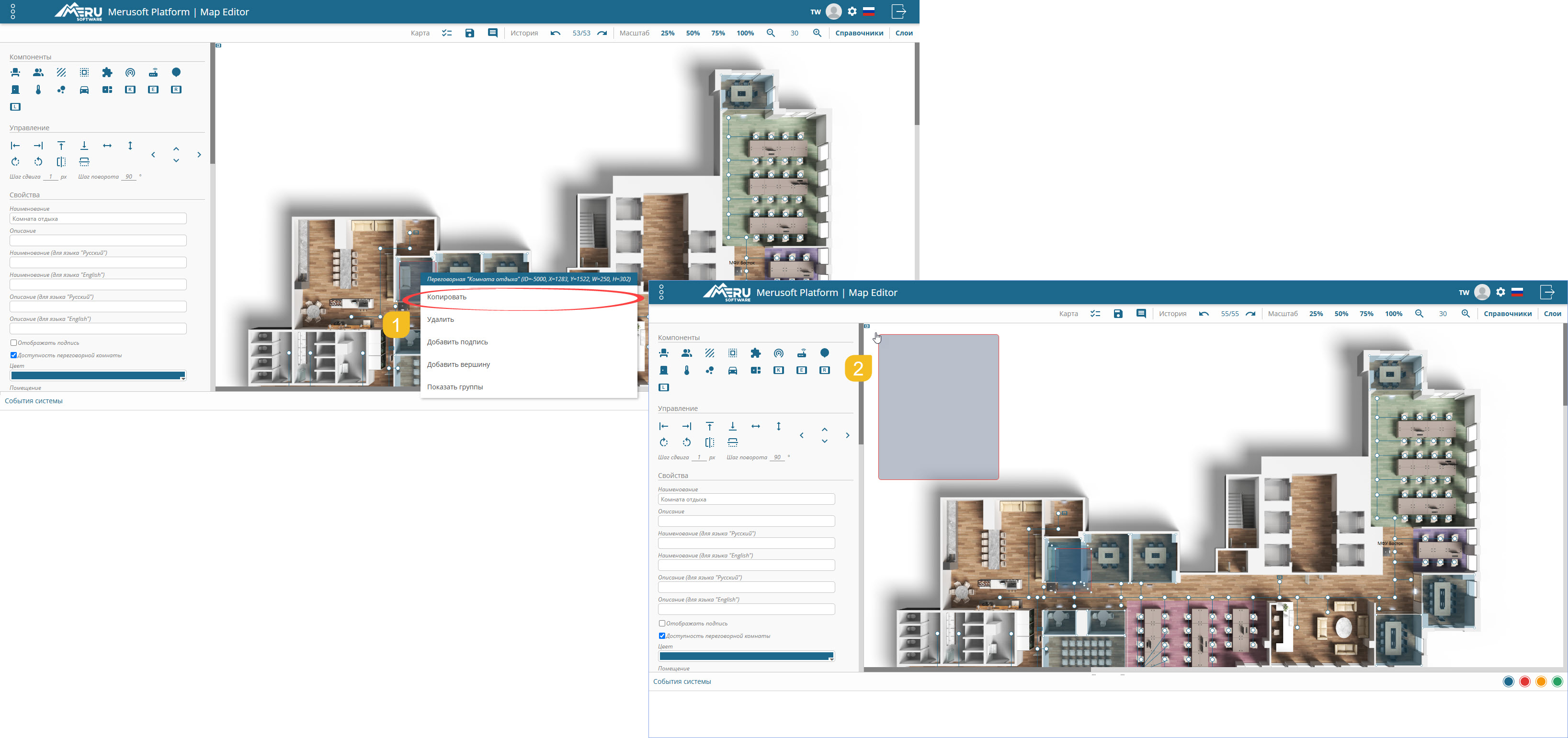
Для скопированного элемента необходимо изменить поле «Наименование» и «Уникальный код» в блоке «Свойства».
Удаление компонента
Для удаления компонента выполните следующие операции:
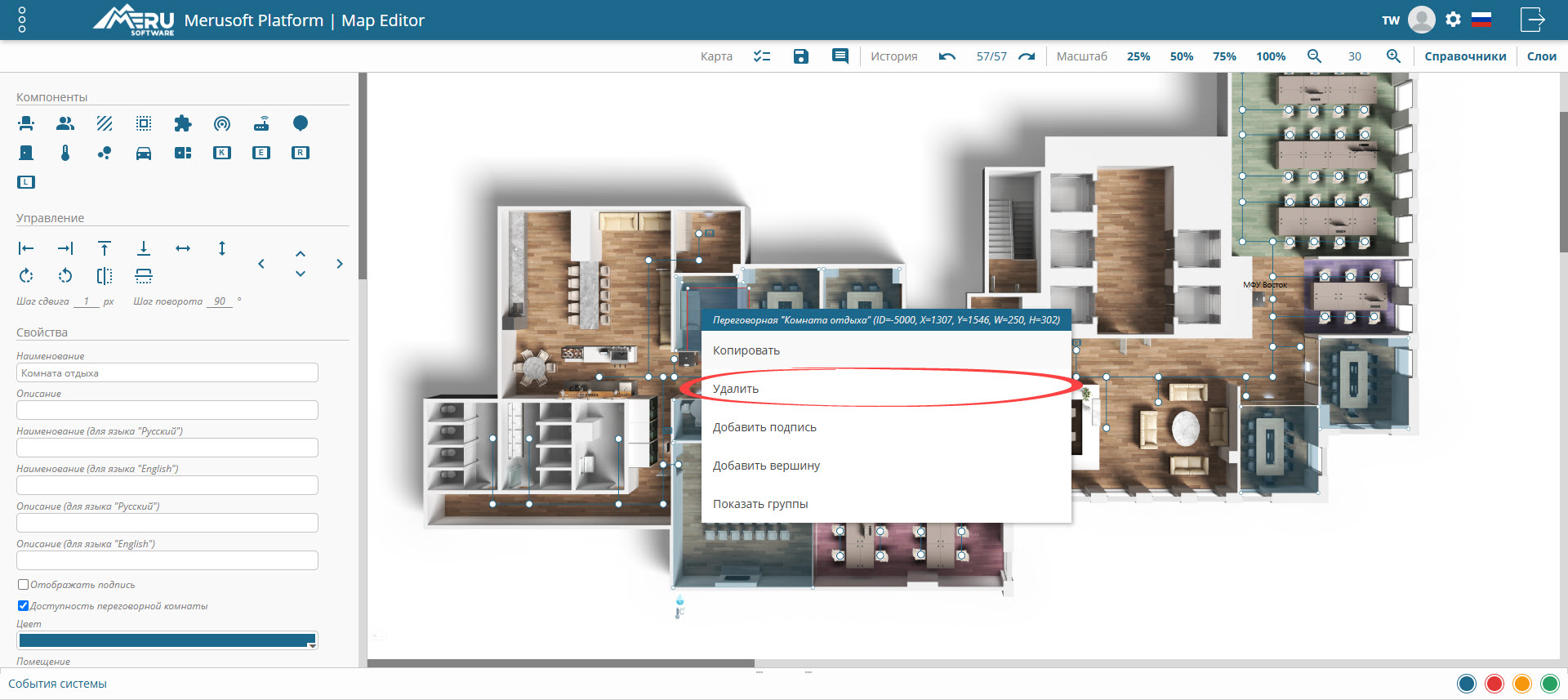
- Выделите правой кнопкой мыши требуемый компонент на карте.
- В открывшемся окне выберите команду «Удалить». Элемент будет удалён с карты этажа.
Добавление/Удаление подписи
Для добавления или удаления подписи к компоненту выполните следующие операции:
- Выделите правой кнопкой мыши требуемый компонент на карте.
- В открывшемся окне выберите команду «Добавить подпись» или «Удалить подпись» в зависимости от предыдущего состояния настройки отображения.
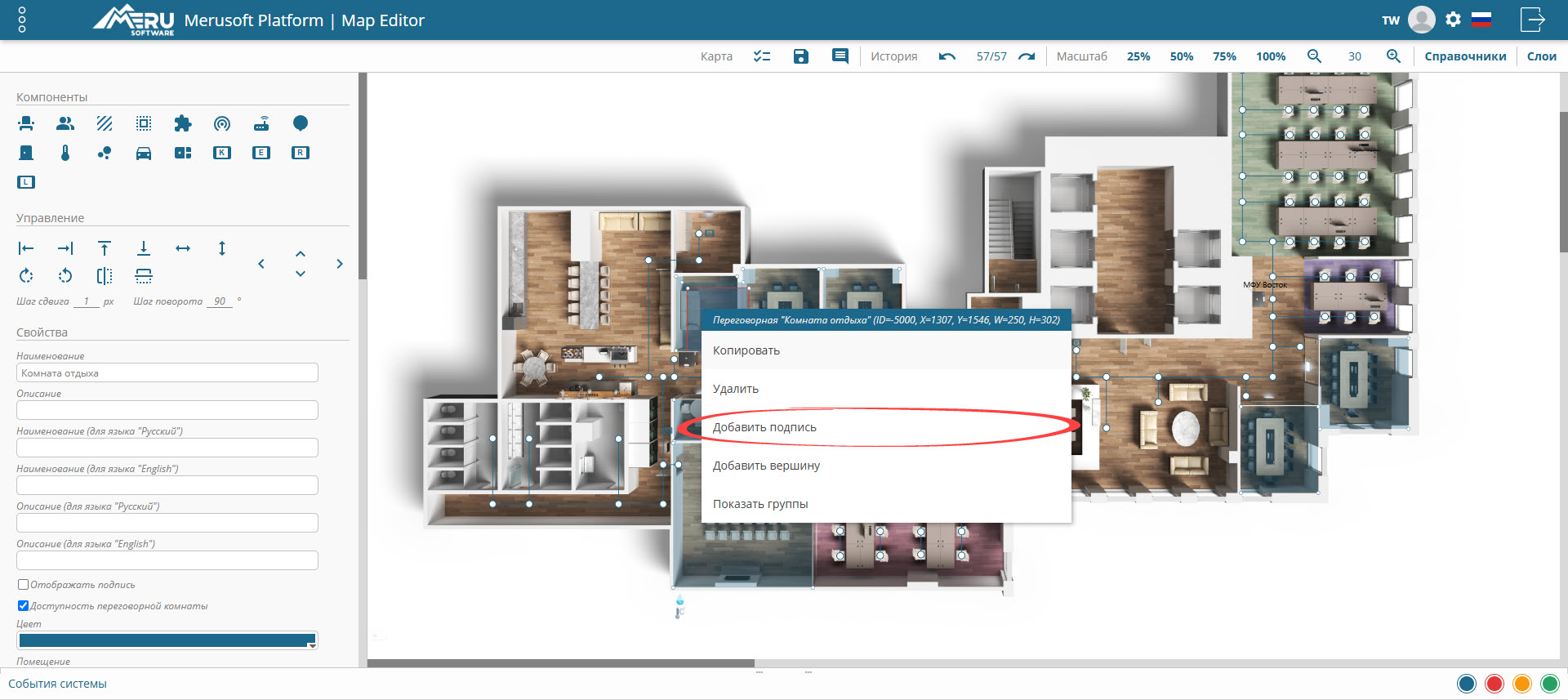
Команда «Добавить подпись» — включает отображение подписи рабочего места на карте этажа.
Команда «Удалить подпись» — отключает отображение подписи рабочего места на карте этажа.
Скачать QR
QR-код применяется в процессе бронирования и подтверждения бронирования. При сканировании данного кода с помощью мобильного приложения Merusoft Smart Office открывается профиль соответствующего рабочего места, предоставляющий доступ к функциям просмотра, бронирования и другим операциям. Кроме того, QR-код рабочего места отображается на экране E-Ink дисплея данного рабочего места.
Для сохранения изображения QR-кода выполните следующие операции:
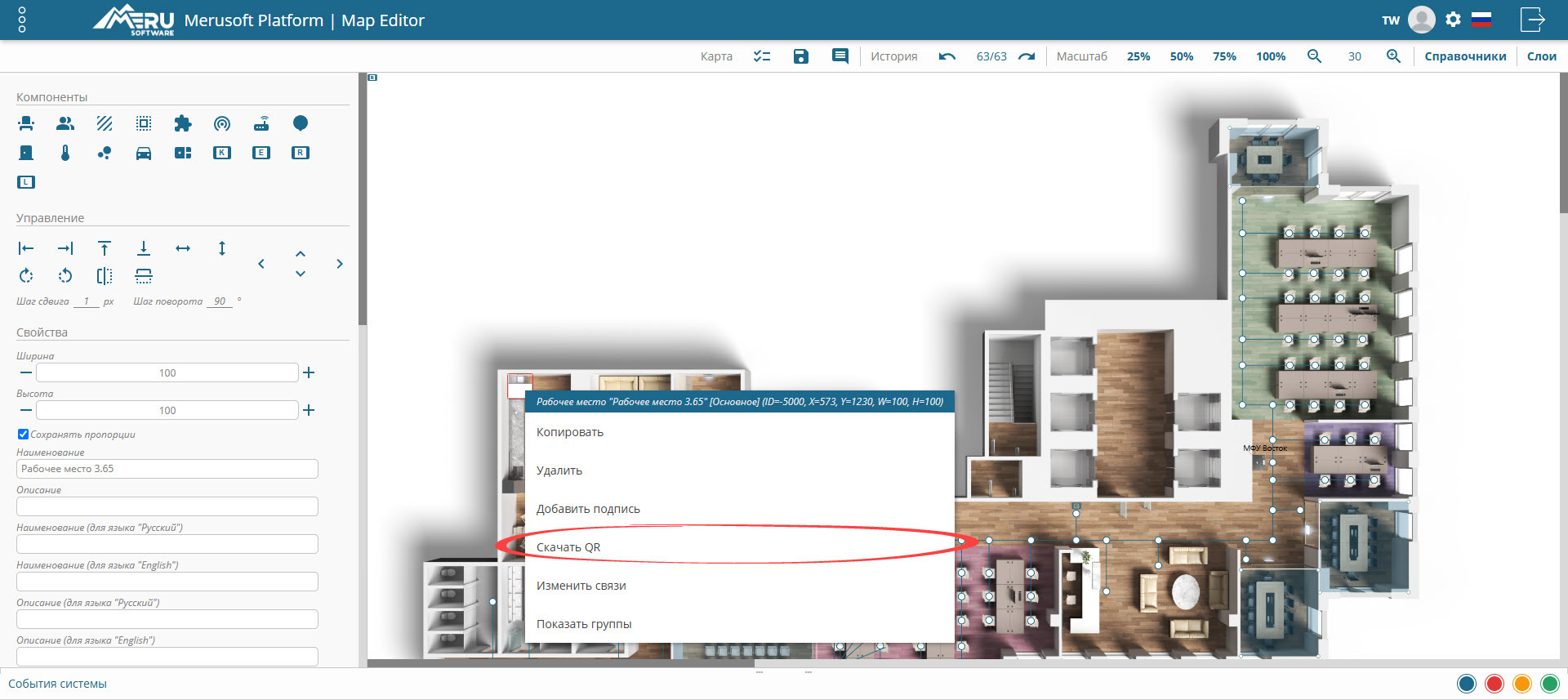
- Выделите правой кнопкой мыши требуемый компонент на карте.
- В открывшемся окне выберите команду «Скачать QR».
- Откроется окно для сохранения изображения QR-кода в формате png, сгенерированного для данного объекта.
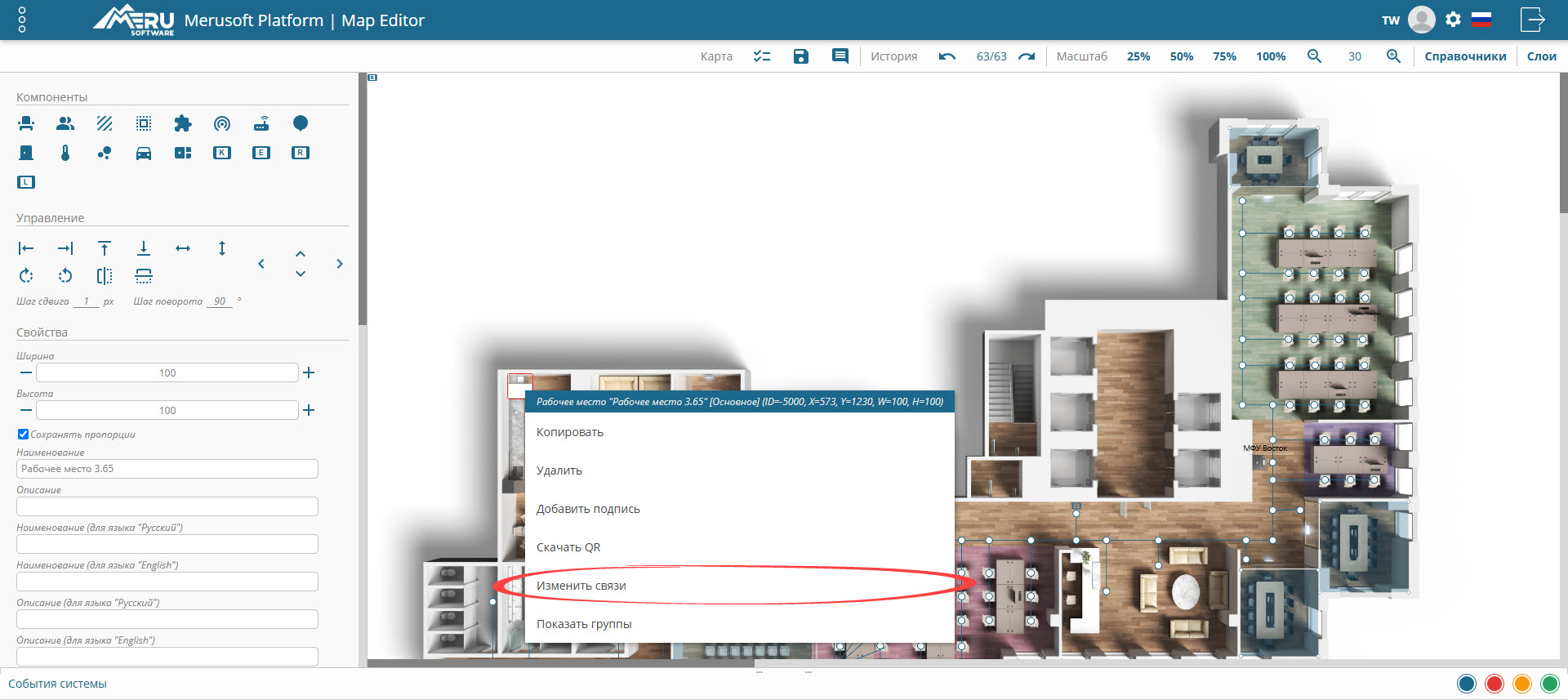
Изменить связи
Параметр связи предназначен для обозначения смежных рабочих мест, при одновременном бронировании которых возможно нарушение социальной дистанции. Запрет на бронирование устанавливается в глобальных настройках системы и в справочнике «Области». В редакторе карт предусмотрена возможность визуального выделения связанных мест.
Для изменения связи компонента выполните следующие операции:
- Выделите правой кнопкой мыши требуемый компонент на карте.
- В открывшемся окне выберите команду «Изменить связи».
- Используйте левую кнопку мыши для выделения смежных связанных мест. Связанные места будут соединены линией с текущим рабочим местом.
- Для отмены связи повторно щёлкните по соседнему месту.
Показать группы
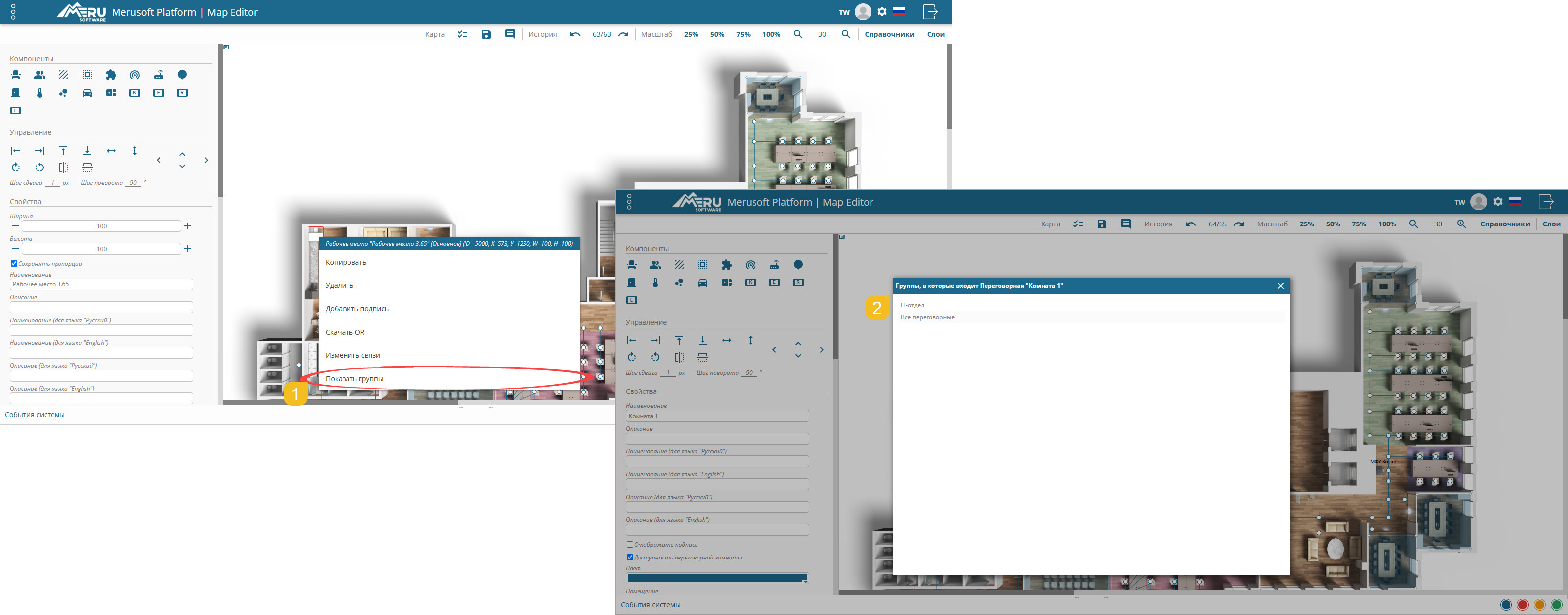
Группа рабочих мест представляет собой совокупность специализированных рабочих мест, доступных для резервирования пользователями, входящими в соответствующую группу. Доступ к резервированию рабочих мест предоставляется исключительно пользователям, являющимся членами как группы рабочих мест, так и группы пользователей, например, департамента HR. Дополнительная информация представлена в справочнике «Группы пользователей приложения». В случае отсутствия сотрудника в группе рабочих мест, он лишается возможности резервировать рабочее место из данной группы.
В системе предусмотрена опция активации или деактивации функционала резервирования для переговорных помещений, которые не были распределены в группы. Для выполнения данной операции необходимо воспользоваться соответствующей опцией в разделе внутренних настроек системы: Главное меню/Настройки/Рабочие места/Основные (Дополнительные)/Рабочие места, не распределённые в группы, доступны для бронирования всем пользователям.
Для отображения группы компонента выполните следующие операции:
- Выделите правой кнопкой мыши требуемый компонент на карте.
- В открывшемся окне выберите команду «Показать группы». В открывшемся окне отобразится список групп, в которые входит объект.
Добавить вершину
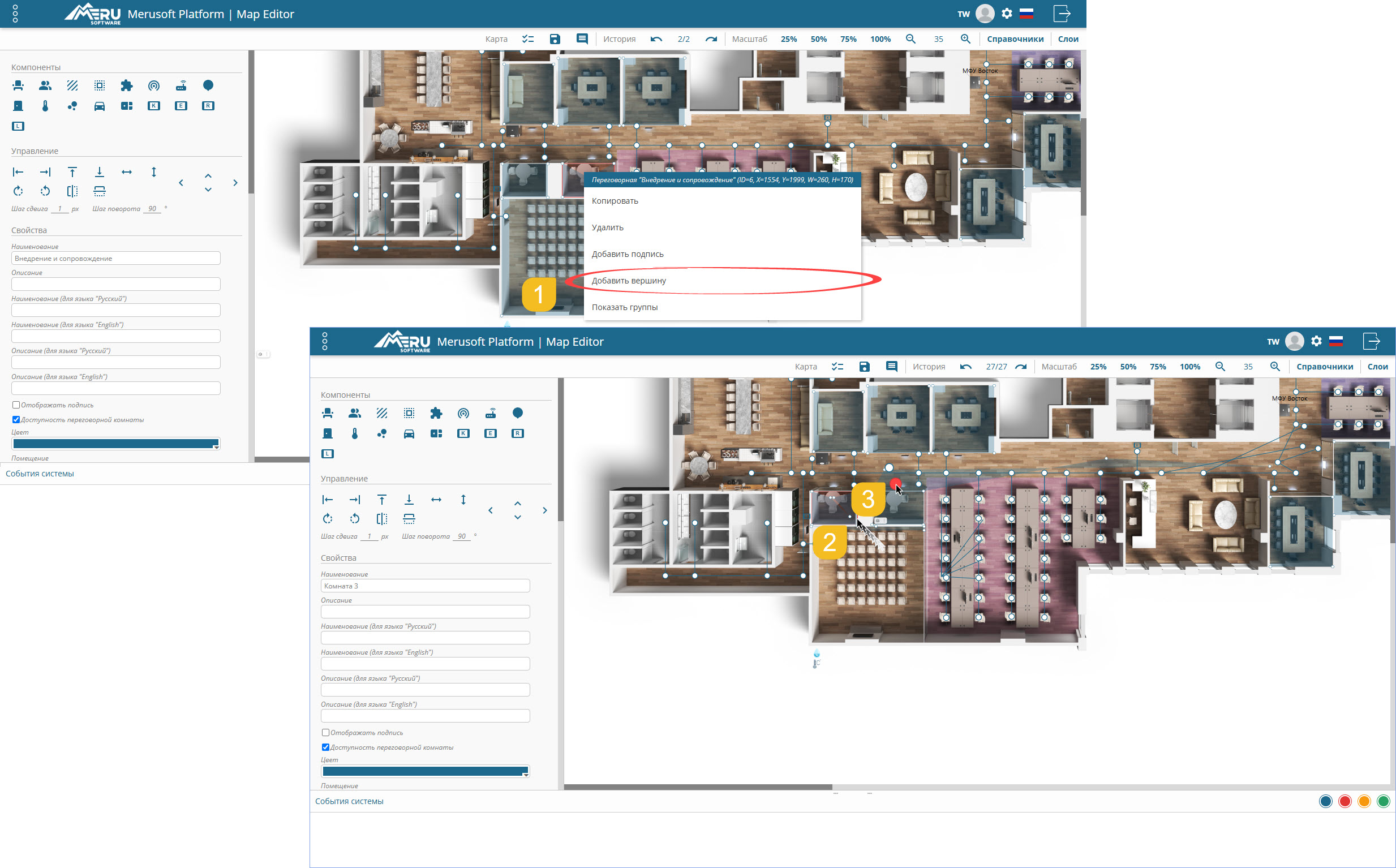
Вершина графа поиска пути, которую можно привязать к объекту, чтобы построить маршрут от/до этого места.
Для добавления вершины выполните следующие операции:
- Выделите правой кнопкой мыши требуемый компонент на карте.
- В открывшемся окне выберите команду «Добавить вершину». Система отобразит граф на объекте.
- При помощи левой кнопки мыши перемести граф в требуемую пощзию на карте.
Редактировать блок
Для редактирования блока выполните следующие операции:
- Выделите правой кнопкой мыши требуемый компонент на карте.
- В открывшемся окне выберите команду «Редактировать блок». Откроется окно с визуализацией блока шкафчиков. В данном окне предоставляется возможность управления распределением шкафчиков в рамках указанного блока.
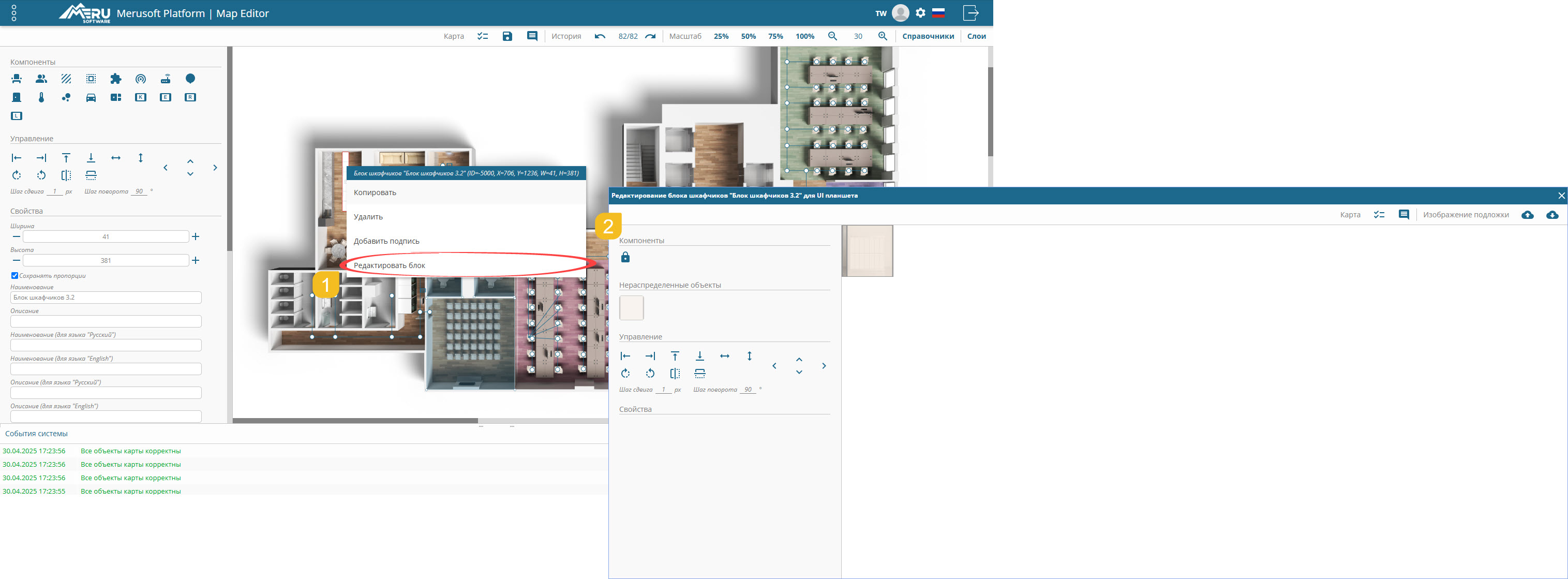
Можно поменять изображение блока. Справа вверху окна редактирования блока выберите иконку «Загрузить изображение подложки» и выберите другое изображение для загрузки. Выберите иконку «Скачать изображение подложки» чтобы скачать изображение для редактирования и последующей загрузки.
Распределение шкафчиков в блоке шкафчиков
- Используйте операцию drag-and-drop компонента «Шкафчик».
- Выберите блок шкафчиков на карте этажа.
- Левой клавишей мышки выберите иконку («Шкафчик») и перетащите её в нужное место на изображении блока шкафчиков.
- Щёлкните левой клавишей мышки на созданное изображение. В левой колонке откроется набор полей с описанием свойств нового шкафчика.
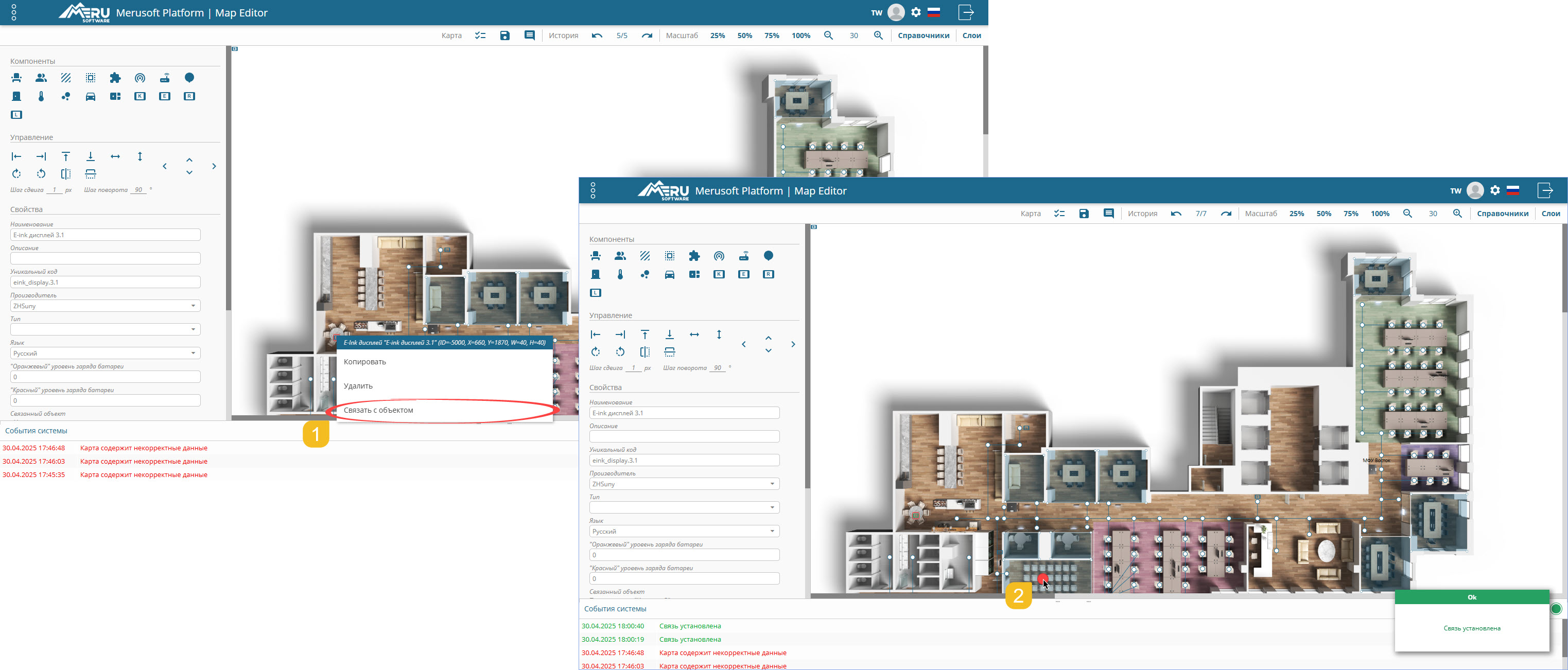
Связать с объектом
Для связки с объектом выполните следующие операции:
- Выделите правой кнопкой мыши требуемый компонент на карте.
- В открывшемся окне выберите команду «Связать с объектом».
- Щёлкните левой кнопкой мыши по объекту, к которому нужно привязать объект. Будет создана связь с этим объектом. Цвет элемента «E-Ink дисплей» изменится на зелёный. Наведите мышку на элемент «E-Ink дисплей» — отобразится подпись с названием дисплея и связанного объекта.
Отвязать от объекта
Для отвязки компонента от объекта выполните следующие операции:
- Выделите правой кнопкой мыши требуемый компонент на карте.
- В открывшемся окне выберите команду «Отвязать от объекта». Компонент будет отвязан от объекта.