
Как работают подписки на пользователей
Функция «Подписки» позволяет обычному пользователю отслеживать присутствие коллеги в офисе и видеть его календарь бронирований.
Раздел находится в виджете «Мой профиль» (правый верхний угол → имя пользователя → «Мой профиль»).
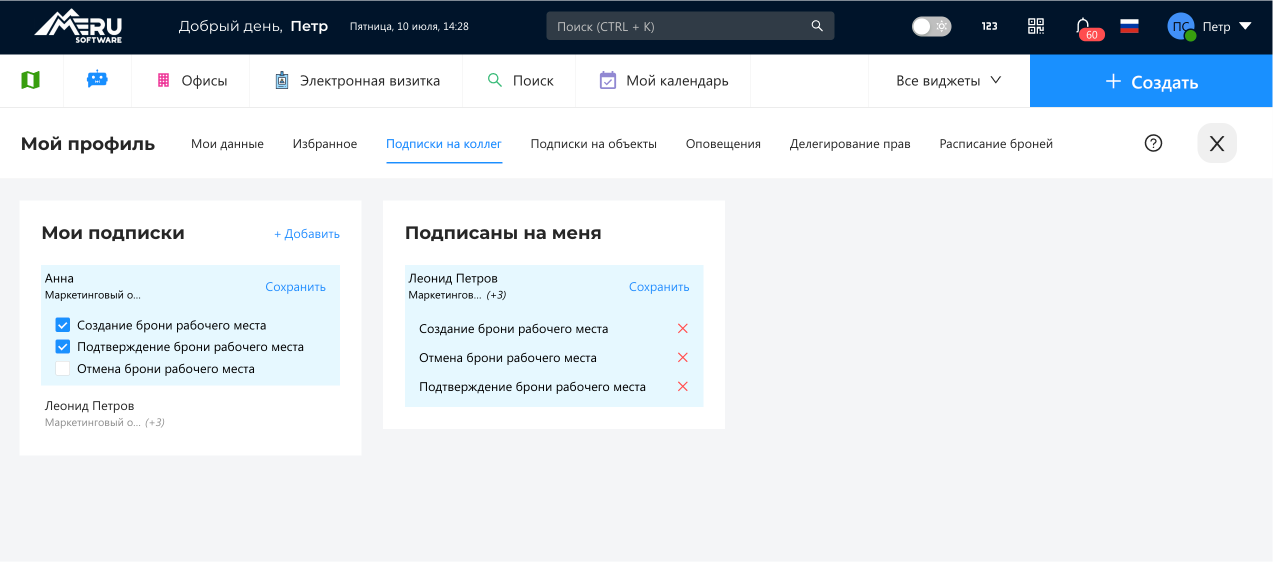
Вкладка «Подписки на коллег» – два независимых блока: «Мои подписки» (на кого подписаны вы) и «Подписаны на меня» (кто подписан на вас). Подписка не взаимна автоматически: то, что вы подписались на коллегу, не делает его подписчиком вашего календаря – для этого коллеге нужно оформить встречную подписку на вас. Оба направления могут существовать одновременно и никак друг другу не мешают.
Что вы видите в календаре подписанного коллеги – по умолчанию система скрывает название встречи, вы видите только статус «Занято» на время встречи. Полное название и детали встречи коллега должен разрешить показывать отдельно. Если вы сами являетесь участником встречи, вам всегда доступна вся информация по ней, независимо от настройки подписки.
Подписка нужна именно для отслеживания присутствия и календаря коллеги. Она не даёт прав управлять бронированиями коллеги – для этого используется отдельный функционал «Делегирование прав».
Как оформить подписку на коллегу
- Откройте «Мой профиль» → вкладку «Подписки на коллег».
- В блоке «Мои подписки» нажмите «+ Добавить». Откроется форма с полем «Добавить участника» и тремя типами событий, отмеченными по умолчанию: «Создание брони рабочего места», «Подтверждение брони рабочего места», «Отмена брони рабочего места».
- В поле «Добавить участника» начните вводить имя коллеги — поиск работает от 1 символа, по ФИО или по почте.
- Выберите коллегу из списка. При необходимости снимите отметки с тех типов событий, о которых уведомления не нужны.
- Нажмите «Добавить». Подписка появляется в списке «Мои подписки»; форма остаётся открытой, поэтому можно сразу добавить подписку на следующего коллегу.
- Любую подписку в списке можно развернуть повторным кликом по строке, чтобы посмотреть или изменить её набор типов событий, и нажать «Сохранить».
Как подтвердить чужую подписку на себя
Когда коллега подписывается на вас, у вас на вкладке «Подписки на коллег» появляется блок «Хотят подписаться на меня» с его заявкой.
- Откройте «Мой профиль» → «Подписки на коллег» и найдите блок «Хотят подписаться на меня».
- Кликните по заявке — она разворачивается, показывая три типа событий. В отличие от формы добавления подписки, здесь по умолчанию не отмечен ни один тип события – какие данные о себе раскрывать, решаете вы.
- Отметьте типы событий, о которых коллега должен получать уведомления.
- Нажмите «Сохранить». Заявка подтверждена: заголовок блока меняется с «Хотят подписаться на меня» на «Подписаны на меня», подписка становится активной.
У инициатора подписки в его собственном блоке «Мои подписки» ничего не меняется — с его стороны подписка выглядит оформленной сразу после добавления; ожидание подтверждения видно только на стороне того, на кого подписались.
Изменение и отзыв подписки
Состав типов событий уже оформленной подписки можно менять в любой момент, и правила отличаются для добавления и снятия отметки:
- Если вы (подписчик) снимаете отметку с уже одобренного типа события в своей карточке «Мои подписки» и сохраняете — он сразу пропадает у коллеги из блока «Подписаны на меня», без дополнительного подтверждения.
- Если вы ставите отметку у нового типа события, который раньше не был одобрен, он не активируется сразу — он появляется отдельной строкой в блоке коллеги «Хотят подписаться на меня» и требует того же подтверждения, но уже только по этому конкретному типу события, а не по всей подписке заново.
- Коллега, на которого вы подписаны, тоже может в любой момент отозвать уже одобренный тип события — крестиком рядом с ним в своём блоке «Подписаны на меня», без вашего участия.
Правило в целом: разрешить новый тип события можно только через подтверждение того, на кого подписаны; отозвать уже разрешённый тип можно в одностороннем порядке любой из сторон.
Уведомления
По подписке на коллегу приходят уведомления:
- О бронях рабочего места подписанного коллеги — по каждому одобренному типу события отдельно: создание брони, подтверждение брони (Check-in), отмена брони.
- О статусе самой подписки: коллега запросил подписку на ваши события, коллега одобрил ваш запрос подписки (с указанием, по каким именно типам событий), коллега отписался от ваших событий (или отозвал ранее одобренный тип).
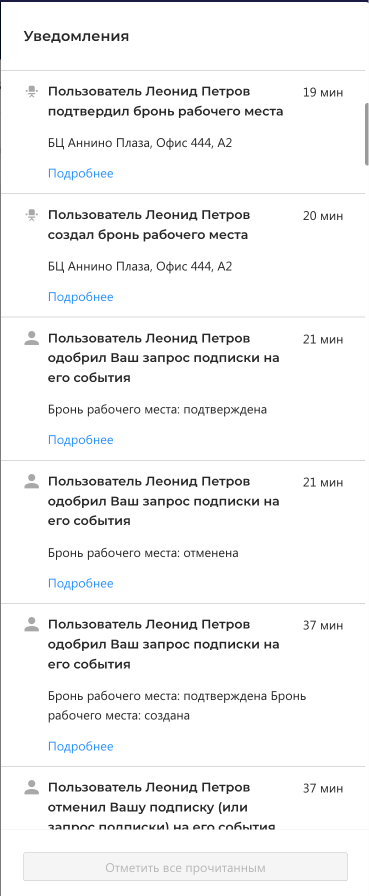
Уведомления дублируются одновременно во внутренний колокольчик и на почту, с одинаковым содержанием. Какие каналы использовать для каждого типа уведомления — Email, SMS или Push — настраивается на вкладке «Оповещения» виджета «Мой профиль» и в карточке Пользователя.