Как разрешить доступ к камере в мобильном и PWA приложениях
Некоторые функции приложения (например, сканирование QR-кода) требуют доступа к камере устройства. Доступ к камере запрашивается и настраивается на уровне браузера/устройства, а не самого приложения.
Как дать доступ к камере при первом обращении
Для получения доступа к камере при первом использовании функции, которая её задействует (например, сканирование QR-кода), выполните следующие операции:
- Откройте в приложении функцию, которая использует камеру.
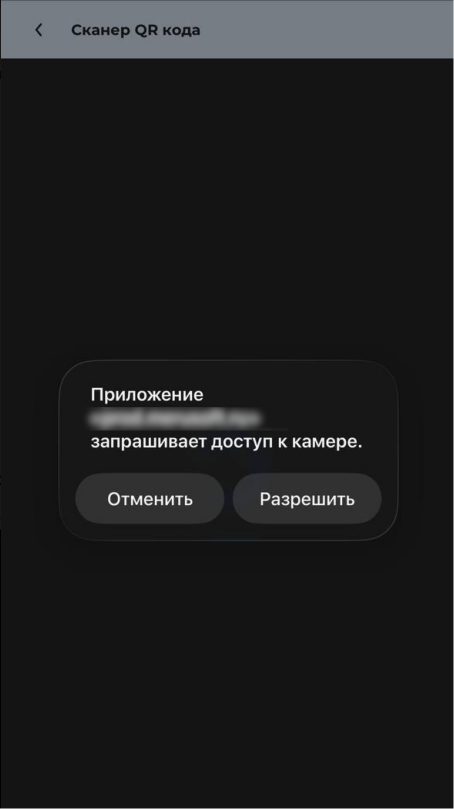
- Браузер покажет системное всплывающее окно с запросом доступа к камере.
- Нажмите «Разрешить» или «Разрешить при нахождении на сайте»
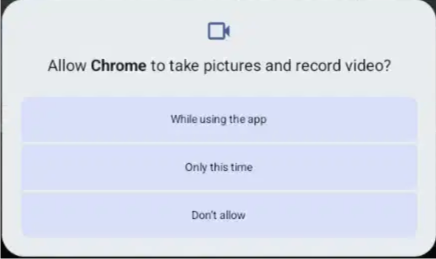
- Опционально: при самом первом обращении к камере может дополнительно появиться системное окно Android — «Разрешить Chrome делать фото и снимать видео?» с вариантами «Во время использования приложения», «Только сейчас» и «Не разрешать». Выберите «Во время использования приложения» — этот вариант сохраняет разрешение для дальнейшего использования. Вариант «Только сейчас» даст доступ только на одну сессию, и при следующем обращении к камере запрос появится снова.
- Камера откроется автоматически.
Если на любом из этих запросов нажать «Запретить» / «Не разрешать» (Block / Don't Allow), система может запомнить выбор и больше не покажет всплывающее окно — даже при следующих попытках воспользоваться камерой. Как исправить такую ситуацию — см. раздел ниже.
Как повторно дать доступ к камере
Если доступ к камере отклонён один раз, может возникнуть ситуация, что повторный запрос автоматически не произойдет — его нужно включить вручную через настройки браузера или устройства. Способ восстановить доступ зависит от операционной системы устройства.
Порядок действий отличается в зависимости от платформы.
Android (Chrome)
На Android нужно проверить оба уровня — общесистемное разрешение для браузера и отдельное разрешение для сайта внутри Chrome.
1. Общее разрешение камеры для браузера (настройки Android)
Для проверки/включения доступа к камере для браузера на уровне Android выполните следующие операции:
- Откройте Настройки Android → Приложения → найдите нужный браузер (например Chrome).
- Откройте «Сведения о приложении» → «Разрешения».
- В разделе «Разрешения приложения» найдите «Камера».
- На экране «Разрешение камеры» вместо «Не разрешать»выберите «Разрешить только во время использования приложения» или «Спрашивать каждый раз».
Тот же принцип применим к любому браузеру на Android, а также к установленному отдельным значком PWA/WebAPK — путь в настройках такой же: Настройки Android → Приложения → [браузер или приложение] → Разрешения → Камера.
2. Разрешение для сайта внутри Chrome
Для восстановления доступа к камере для конкретного сайта в самом Chrome выполните следующие операции:
- Откройте меню Chrome — значок трёх точек (⋮) в правом верхнем углу.
- Выберите «Настройки» (Settings).
- Откройте «Настройки сайтов» (Site settings) → «Камера» (Camera).
- Найдите нужный сайт (может быть скрыт в раскрывающихся списках: Разрешено и Запрещено) и установите «Allow» (Разрешить).
- Обновите страницу.
iOS (Safari)
На iOS — как в браузере Safari, так и в приложении, установленном на экран «Домой» (PWA), — поведение одинаковое: после отказа в доступе к камере повторное сообщение с запросом («Мерусофт: дайте доступ к камере») в рамках той же сессии не появляется, даже если снова открыть функцию, использующую камеру. Чтобы запрос показался заново, приложение нужно перезапустить.
Перезапуск
Для повторного получения доступа к камере на iOS выполните следующие операции:
- Полностью закройте приложение/вкладку: в ПВА — смахните приложение из списка недавних (App Switcher), в Safari — закройте вкладку.
- Откройте приложение/вкладку заново.
- Перейдите к функции, использующей камеру (например, к сканированию QR-кода) — появится то же сообщение с запросом доступа, что и при первом обращении.
- Нажмите «Разрешить», как описано в разделе «Как дать доступ к камере при первом обращении».
Общее разрешение камеры для браузера (настройки iOS)
Если перезапуск не помог, доступ к камере может быть отключён для самого браузера на уровне системных настроек:
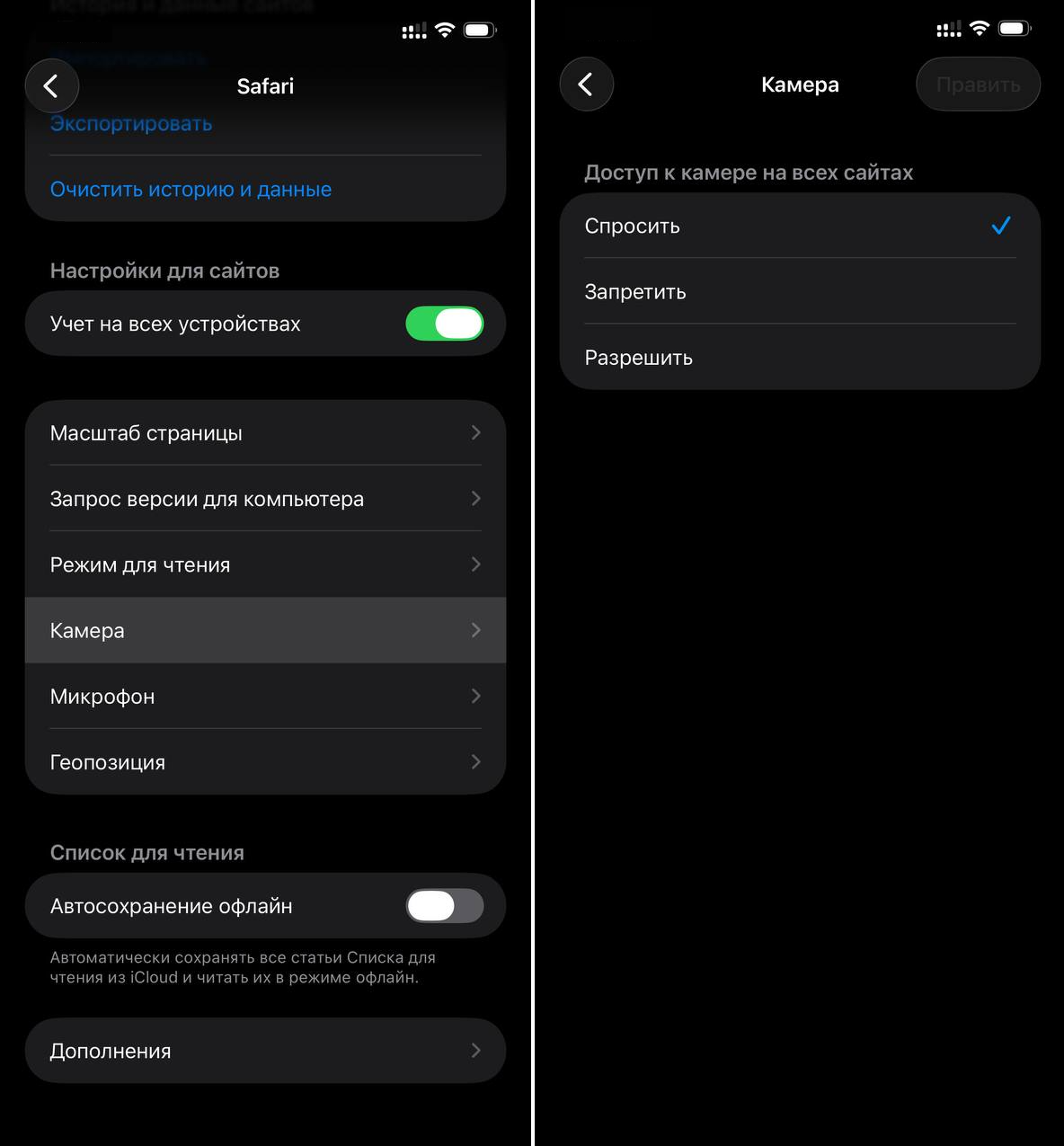
- Откройте «Настройки» iOS → «Приложения».
- Найдите нужный браузер (например «Safari»).
- Откройте «Камера».
- На экране «Доступ к камере на всех сайтах» вместо «Запретить» выберите «Разрешить» (или «Спросить», чтобы браузер снова показывал системный запрос).