
Киоск самообслуживания
Киоск самообслуживания - интерактивный терминал, предоставляющий возможность пользователям просматривать карты этажей офисных помещений, просматривать доступность объектов и строить маршруты внутри офиса. Авторизованные пользователи могут забронировать объекты офисного пространства, просматривать и редактировать свои бронирования. Визуализация офисного пространства и маршрутов осуществляется через интерактивную карту, с возможностью отображения объектов и пользователей на ней.
Изображение киоска самообслуживания
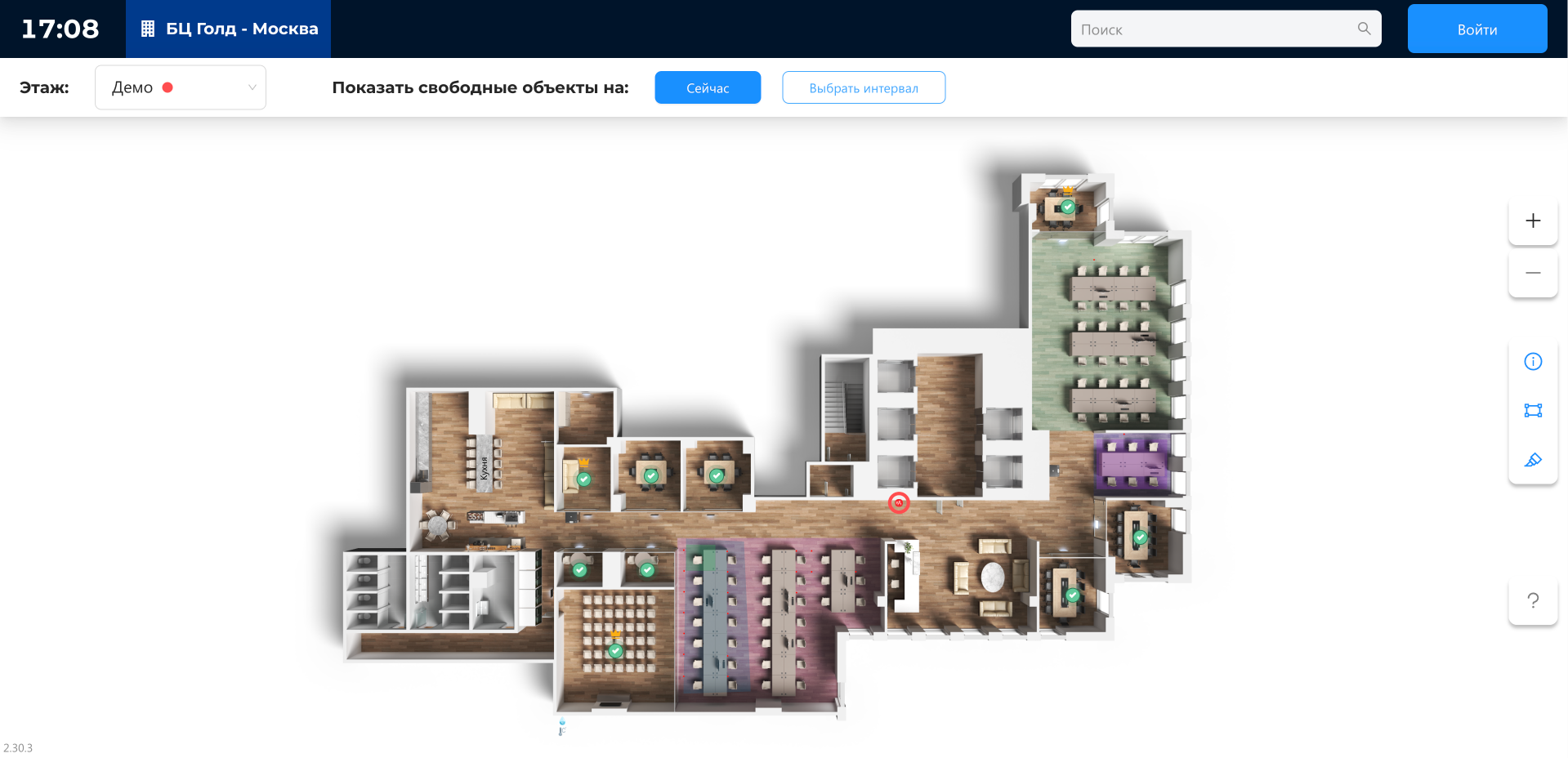
Киоск самообслуживания состоит из следующих основных функциональных областей:
- Элементы верхней панели (шапка) в составе:
- Местное время
- Офис
- Поиск - поиск производится по частичному совпадению в наименовании искомого объекта (для пользователей – поиск осуществляется в т.ч. по почте и телефону). Поиск осуществляется по пользователям, рабочим местам, парковочным местам, переговорным комнатам, блокам шкафчиков, точкам интереса. При взаимодействии с результатами поиска
- Войти - используется для авторизации пользователя в системе. После входа доступен функционал бронирования объектов.
- Панель выбора в составе
- Этаж - используется для выбора этажа
- Показать свободные объекты на сейчас/выбрать интервал - используется для выбора конкретной даты и времени для просмотра статуса объектов офисного пространства
- Рабочая область карты этажа - интерактивная карта выбранного этажа с размещёнными объектами офисного пространства. При выборе объекта карты открывается карточка объекта. Дополнительные инструменты для работы с картой (расположены в правой части экрана):
- Масштабирование карты - для увеличения масштаба карты используется кнопка «+», для уменьшения кнопка «-». Масштабирование также может осуществляться с помощью жестов на сенсорных устройствах.
-
Показать точки интереса - элемент предназначен для отображения на карте инфраструктурных объектов, представляющих интерес для пользователей, информация о которых интегрирована в картографические данные офисов. При взаимодействии с POI-объектами на карте отображается их визуальное представление или текстовая информация, в зависимости от установленных настроек.
- Показать пользователей - элемент предназначен для визуализации или скрытия маркеров пользователей, связанных с текущим бронированием в системе карт офисов. Маркеры будут отображать информацию о пользователях, чьи бронирования активны в конкретный момент времени. Примечание - кнопка доступна только после авторизации.
- Показать офисные помещения - элемент предназначен для визуального отображения зон помещений на карте этажа (например, кухни, переговорные зоны и др.).
- Показать подписи к объектам - элемент предназначен для отображения подписей объектам офисного пространства на карте.
Вход в систему киоска
Для осуществления бронирования необходимо пройти процедуру аутентификации в системе. Для этого предусмотрена кнопка «Войти», расположенная в правом верхнем углу интерфейса. После успешной авторизации пользователь получает доступ к функциям бронирования. В зависимости от конфигурации режима аутентификации предусмотрены различные способы идентификации пользователя при входе в систему. Параметры способов авторизации определяются в настройками администратора системы.
Вход через логин/пароль
Для аутентификации и получения доступа к киоску посредством логина и пароля необходимо выполнить следующие операции:
- Нажать кнопку «Войти»
- Выбрать вкладку «По логину»
- Заполнить идентификационные данные в полях «Логин» и «Пароль»
- Нажать кнопку «Войти»
Из соображений безопасности при вводе пароля набираемые Вами данные отображаются в виде символов – *. Пароль чувствителен к регистру символов, в связи с чем должен в точности совпадать с паролем, который указан для вашего профиля.
Вход по номеру телефона
Для аутентификации и получения доступа к киоску по номеру телефона необходимо выполнить следующие операции:
- Нажать кнопку «Войти».
- Выбрать вкладку «По телефону».
- Ввести номер телефона, зарегистрированный в системе.
- Нажать кнопку «Получить код».
- Ввести аутентификационный код, полученный на указанный номер телефона.
- Нажать кнопку «Войти» для подтверждения авторизации.
Вход по PIN-коду
Для аутентификации и получения доступа к киоску по PIN-коду необходимо выполнить следующие операции:
- Нажать кнопку «Войти».
- Выбрать вкладку «По PIN-коду».
- Ввести PIN-код
Примечание: PIN-код отображается в разделе "Мой профиль" основного продукта Merusoft Smart Office.
Вход по QR-коду
Для аутентификации и получения доступа к киоску по QR-коду необходимо выполнить следующие операции:
- Нажать кнопку «Войти».
- Выбрать вкладку «По QR-коду».
- Отсканировать QR-код
Примечание: QR-код отображается в разделе "Мой профиль" основного продукта Merusoft Smart Office.
Бронирование объектов
Важно! Перечень доступных объектов для бронирования определяется в соответствии с настройкой прав доступа пользователя.
Бронирование офисных объектов возможно только авторизованным пользователям. Для бронирования необходимо найти и выбрать бронируемый объект на карте. После этого отобразится карточка с характеристиками выбранного объекта. В карточке объекта указать параметры бронирования (дата, время) и нажать кнопку «Забронировать».
По завершении процедуры бронирования будет отображено диалоговое окно, содержащее информацию о зарезервированном месте и времени. Для завершения процедуры и закрытия окна необходимо воспользоваться функцией подтверждения бронирования, которая представлена в виде кнопки с надписью «Забронировать», либо использовать стандартный элемент пользовательского интерфейса – иконку, символизирующую закрытие окна.
В случае оформления бронирования с текущего момента времени место автоматически резервируется. Статус зарезервированного места на карте обновляется в соответствии с актуальным статусом бронирования.
Бронирование, оформленное непосредственно с киоска, сразу получает статус «Подтверждена» — этап ожидания Check-in для него пропускается. Киоск также можно использовать для подтверждения (Check-in) брони, оформленной заранее через веб-виджет или мобильное приложение.
Для детального ознакомления с информацией о бронировании пользователю необходимо перейти на вкладку «Мои брони». В данном разделе представлен полный перечень всех оформленных пользователем бронирований, которые могут быть продлены или завершены.
Для доступа к конкретному бронированию следует осуществить выбор из представленного перечня. После этого будет открыта страница с детальной информацией о бронировании, включающей указание местоположения рабочего места на карте офисного пространства. На указанной странице предусмотрена опция для продления или аннулирования бронирования посредством соответствующих кнопок, а также для редактирования количества участников.
Для продления срока действия бронирования необходимо перейти на вкладку «Мои брони» и выбрать из представленного перечня соответствующую запись. После этого откроется страница с детализацией текущей брони. На данной странице следует нажать кнопку «Продлить» и указать желаемый дополнительный период времени с шагом в 15 минут. Для подтверждения продления бронирования необходимо повторно нажать кнопку «Продлить».
Бронирование шкафчиков
Для бронирования необходимо найти и выбрать блок шкафчика на карте или воспользоваться разделом "Мой шкафчик" (расположен в шапке). Компонент «Мой шкафчик» предназначен для визуализации физических шкафов на карте этажа. Он выполняет функцию системы хранения для личных вещей сотрудников, документов, канцелярских принадлежностей и прочих предметов. Шкафчики организованы в блоки. Один пользователь может зарезервировать несколько шкафов как в пределах одного блока, так и в разных блоках, при условии, что периоды бронирования пересекаются.
Для осуществления процедуры бронирования шкафчика необходимо выполнить следующие операции:
- Нажать на кнопку «Мой шкафчик», расположенную в верхней части экрана.
- В открывшемся меню выбрать доступный блок шкафчиков.
- Откроется окно бронирования шкафчика. При открытии окна бронирования доступного шкафчика предоставляется полная информация о блоке шкафчиков на объекте, включающая текущий статус, идентификационный номер блока, а также географическое местоположение (город, здание и этаж). Цветовые индикаторы статуса шкафчика:«Недоступно» — шкафчик не может быть забронирован в связи с отсутствием свободных мест или другими техническими причинами, «Забронирован другим пользователем» — шкафчик уже забронирован другим пользователем и недоступен для бронирования. Для активации индикатора уровня заряда аккумуляторной батареи шкафчика переместите ползунок «Показать уровень заряда аккумуляторов» в крайнее правое положение - система отобразит графическую индикацию уровня заряда аккумуляторной батареи в цветовой гамме: оранжевый цвет сигнализирует о приближении критического уровня заряда, а красный цвет указывает на достижение критического уровня заряда, при котором использование шкафчика становится невозможным.
- Для резервирования свободного шкафчика выберите соответствующий элемент и активируйте функцию бронирования, нажав кнопку «Забронировать». Система выведет информационное окно для подтверждения бронирования. Для подтверждения резервирования следует нажать кнопку «Забронировать», а для аннулирования брони – кнопку «Отмена». Система выведет сообщение о успешном бронировании.
Мои брони
Раздел "Мои брони" предназначен для детального ознакомления с информацией о бронированиях. В данном разделе представлен полный перечень всех оформленных пользователем бронирований, которые могут быть продлены или завершены.
Для доступа к конкретному бронированию следует осуществить выбор из представленного перечня. После этого будет открыта страница с деталями бронирования. На указанной странице предусмотрены опция для редактирования, продления или удаления бронирования посредством соответствующих кнопок. Для встреч и событий календаря предусмотрен функционал управления состава участников. Для объектов реализован фукнционал построения маршрута на карте.
Построение маршрута
Функционал предназначен для отображения кратчайшего маршрута до объекта карты. Для построения маршрута необходимо нажать кнопку "Построить маршрут" в карточке объекта.
Важно! Для уточнения возможности построения маршрутов, необходимо обратиться к вашему администратору.