
Планшет переговорых комнат
Планшет переговорных комнат — интерактивный терминал, предназначенный для удобного бронирования и управления встречами в переговорных комнатах. Сотрудник, находящийся рядом с переговорной комнатой, может использовать планшет для просмотра статуса, расписания, проверки участников встреч, а также создания новой встречи.
Изображения планшета переговорых комнат
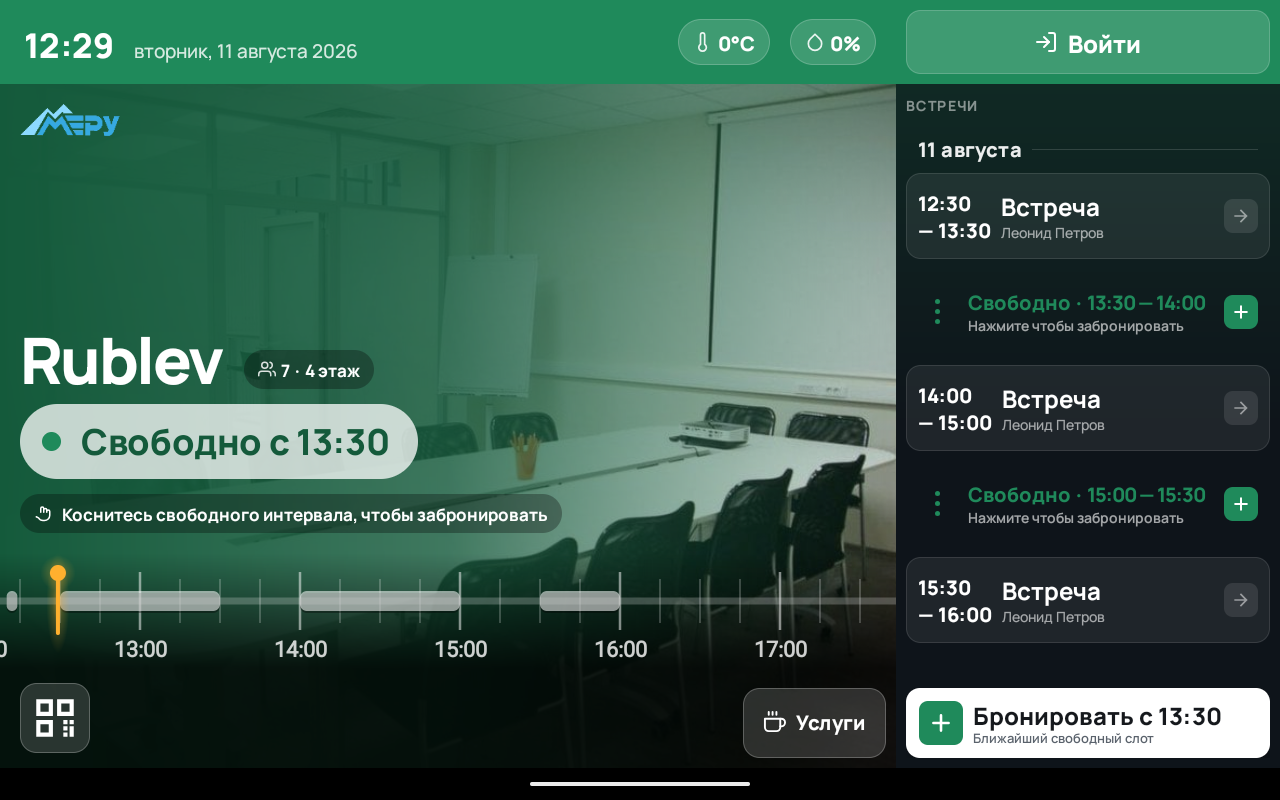
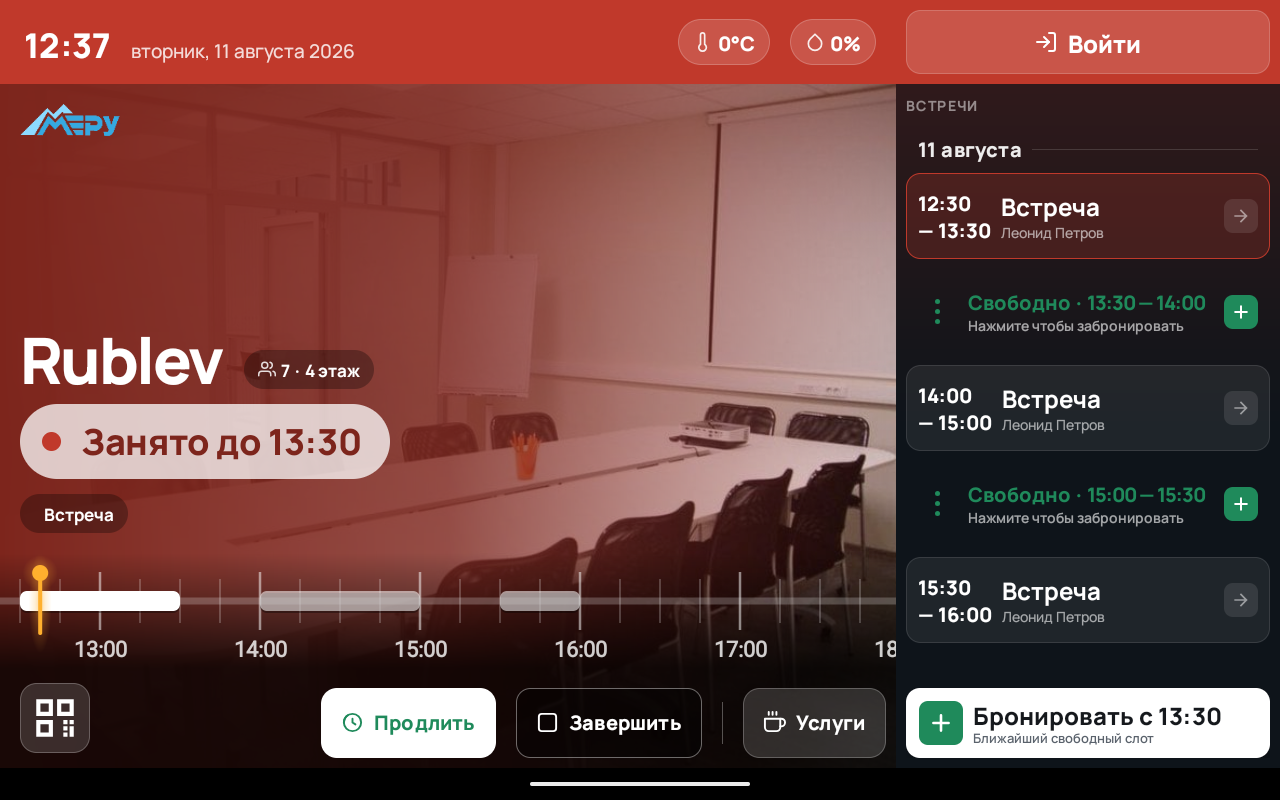
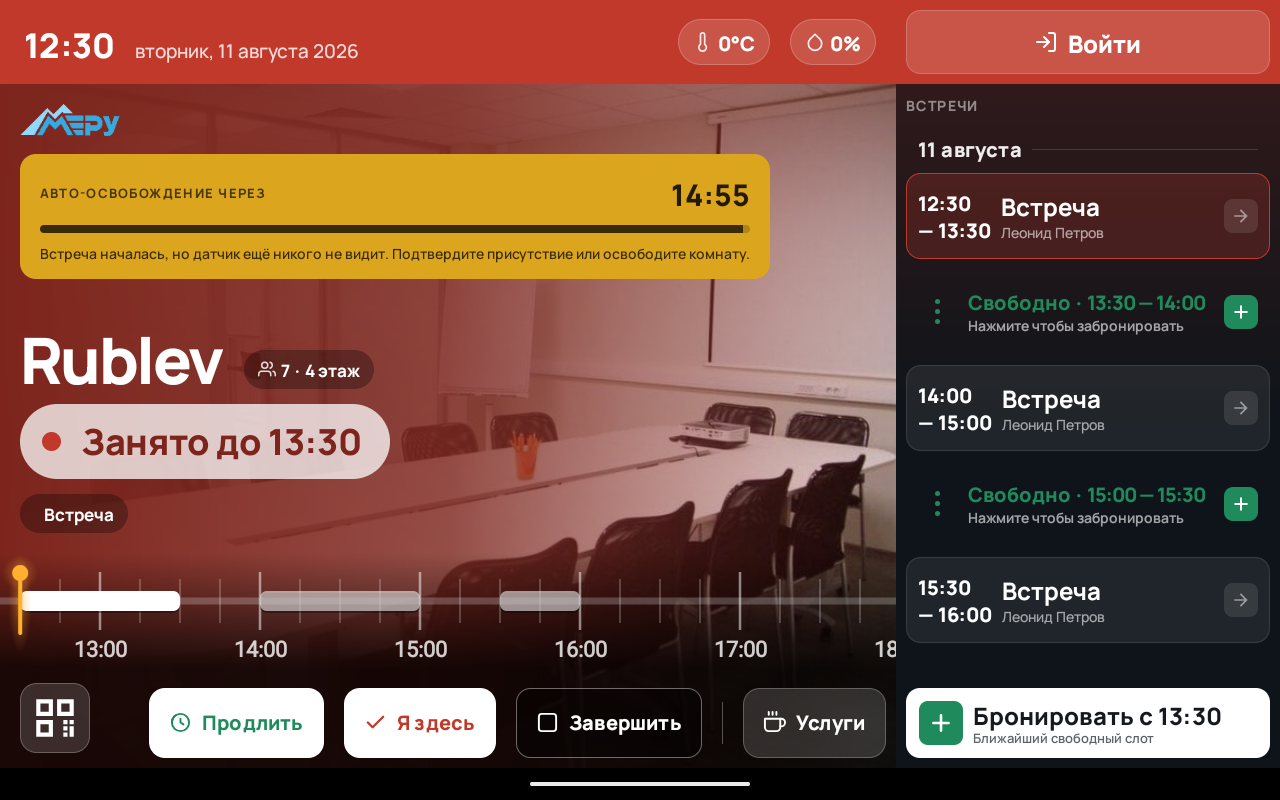
Планшет переговорых комнат состоит из следующих основных функциональных областей
В шапке приложения отображаются текущее время и дата, показания датчиков (при их наличии) и кнопка «Войти».
В центральной части представлен логотип, название переговорной комнаты, её изображение, вместимость и текущий статус: свободно или занято. Для встреч, требующих подтверждение, отображается таймер, в течении которого необходимо выполнить операцию.
Справа расположено боковое меню с списком предстоящих встреч. Для встреч отображено временя начала, время окончания, наименование встречи и организатор. Между встречами расположены кнопки «+», которые позволяют осуществить бронирование. В нижнем правом углу расположена кнопка «Забронировать ближайший свободной слот»
В нижней части экрана расположен интерактивный таймлайн с отметками о предстоящих встреч, показывающий расписание на 2 дня.
Под таймлайном расположены кнопки:
- Показать QR-код – при сканировании с мобильного устройства происходит открытие карточки переговорной комнаты
- Я здесь – кнопка используется для подтверждения бронирования (check-in). Одновременно в центральной части отображается таймер, в течении которого необходимо подтвердить присутствие. В случае, если подтверждение не будет выполнено в срок, то бронь будет закрыта. Перед подтверждением необходимо выполнить авторизацию.
- Продлить – кнопка отображается только для статуса «Занято», используется для продления текущей встречи (при наличии слотов для продления)
- Завершить – кнопка отображается только для статуса «Занято», используется для завершения текущей встречи.
- Услуги – используется для заказа услуг.
Вход в систему планшета переговорной комнаты
Для управления своими бронями необходимо пройти процедуру аутентификации в системе. Для этого предусмотрена кнопка «Войти», расположенная справа в шапке. После успешной авторизации пользователь получает доступ к функциям бронирования. В зависимости от конфигурации режима аутентификации предусмотрены различные способы идентификации пользователя при входе в систему. Параметры способов авторизации определяются в настройками администратора системы.
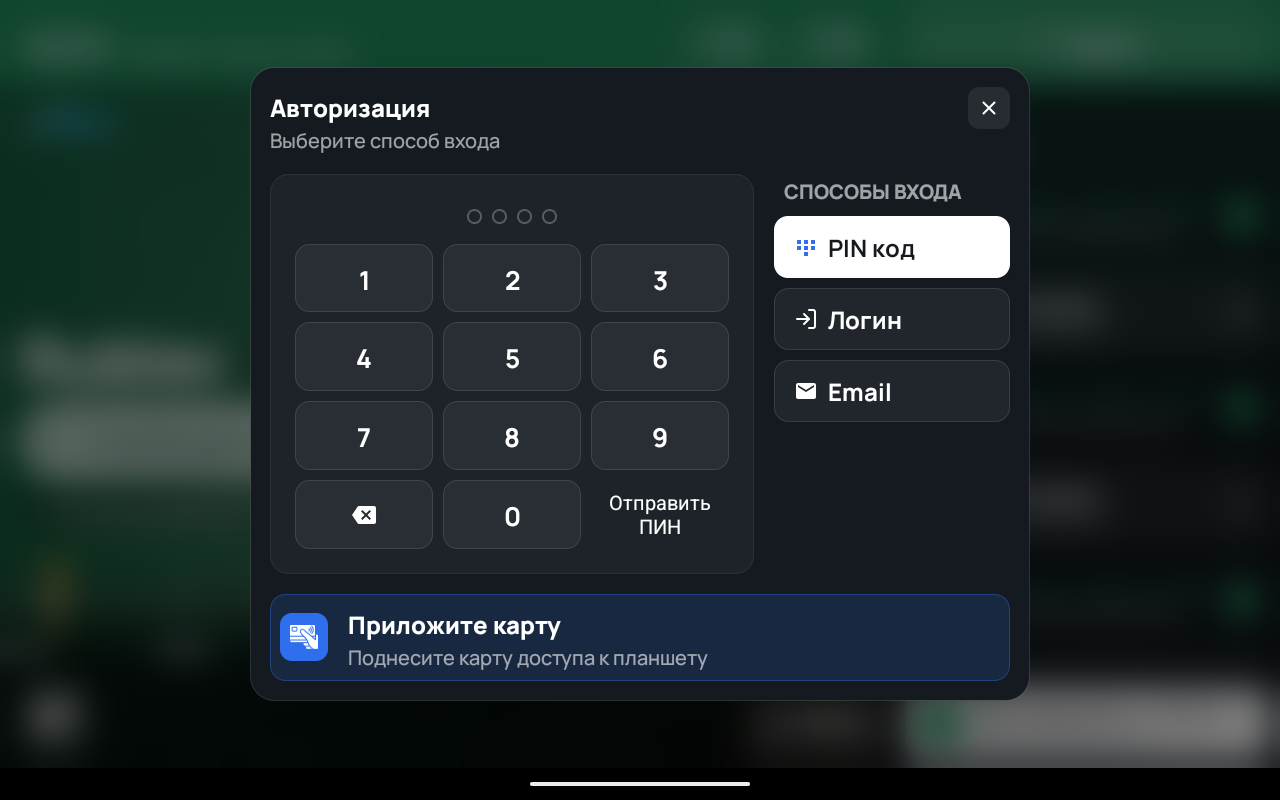
Вход по QR-коду
Если для приложения предоставлен доступ к камере, то вы можете авторизоваться с помощью QR-кода. Откройте ваш QR-код на мобильном устройстве и отсканируйте с помощью планшета.
Примечание: QR-код отображается в разделе "Мой профиль" основного продукта Merusoft Smart Office.
Вход по PIN-коду
Для входа по PIN-коду необходимо выполнить следующие операции:
- Нажать кнопку «Войти».
- Нажать кнопку «PIN код».
- Ввести PIN-код
Примечание: PIN-код отображается в разделе "Мой профиль" основного продукта Merusoft Smart Office.
Вход через логин/пароль
Для входа по логину и паролю необходимо выполнить следующие операции:
- Нажать кнопку «Войти»
- Нажать кнопку «Логин»
- Заполнить идентификационные данные в полях «Логин» и «Пароль»
- Нажать кнопку «Войти»
Из соображений безопасности при вводе пароля набираемые Вами данные отображаются в виде символов – *. Пароль чувствителен к регистру символов, в связи с чем должен в точности совпадать с паролем, который указан для вашего профиля.
Вход по SMS
Для входа по коду из SMS сообщения необходимо выполнить следующие операции:
- Нажать кнопку «Войти»
- Нажать кнопку «SMS»
- Заполнить номер телефона
- Нажать кнопку «Отправить код»
- Ввести код из SMS сообщения
Вход по Email
Для входа по коду из электронного сообщения необходимо выполнить следующие операции:
- Нажать кнопку «Войти»
- Нажать кнопку «Email»
- Заполнить электронную почту
- Нажать кнопку «Отправить код»
- Ввести код из электронного сообщения
Бронирование переговорной комнаты, создание встречи
Существует несколько способов забронировать комнату:
- Клик по свободному интервалу на таймлайне
- Клик по кнопке «Забронировать ближайший свободной слот»
- Клик по кнопке «+» в списке встреч для бронирования между существующими встречами
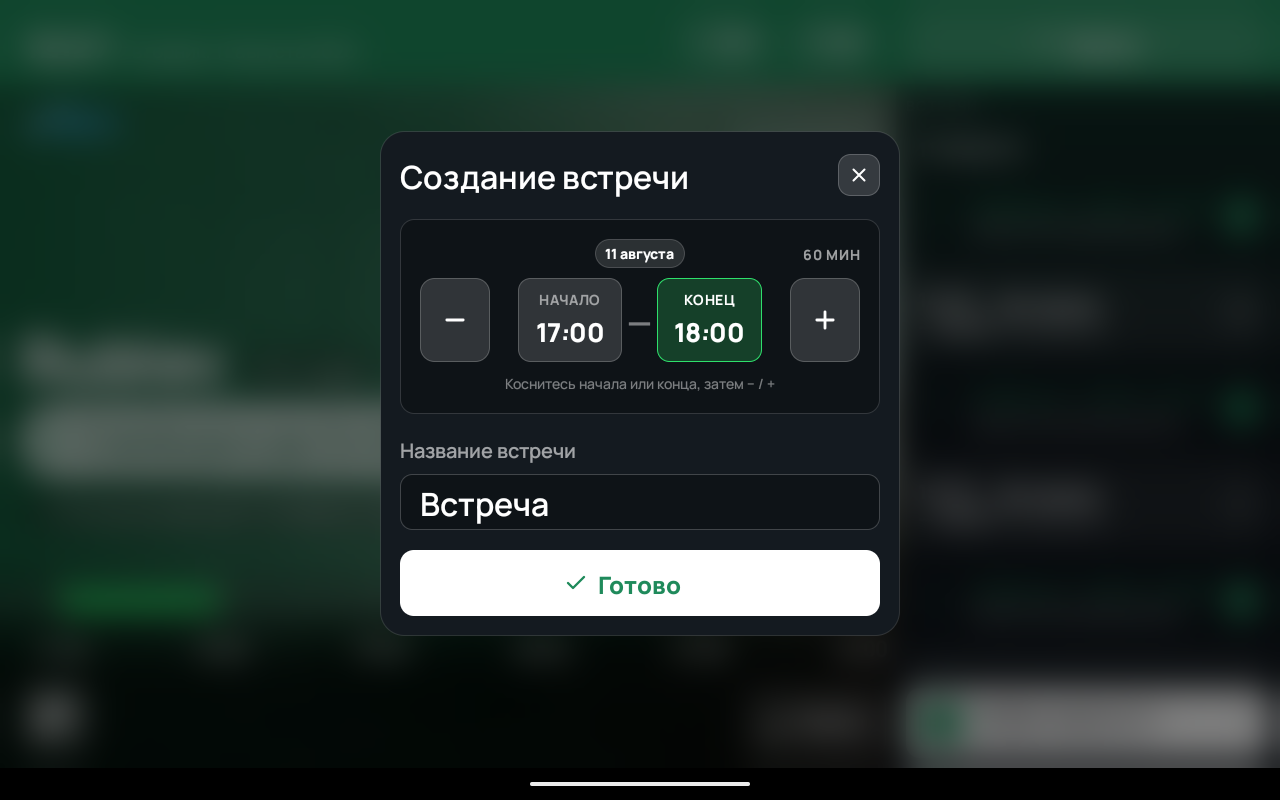
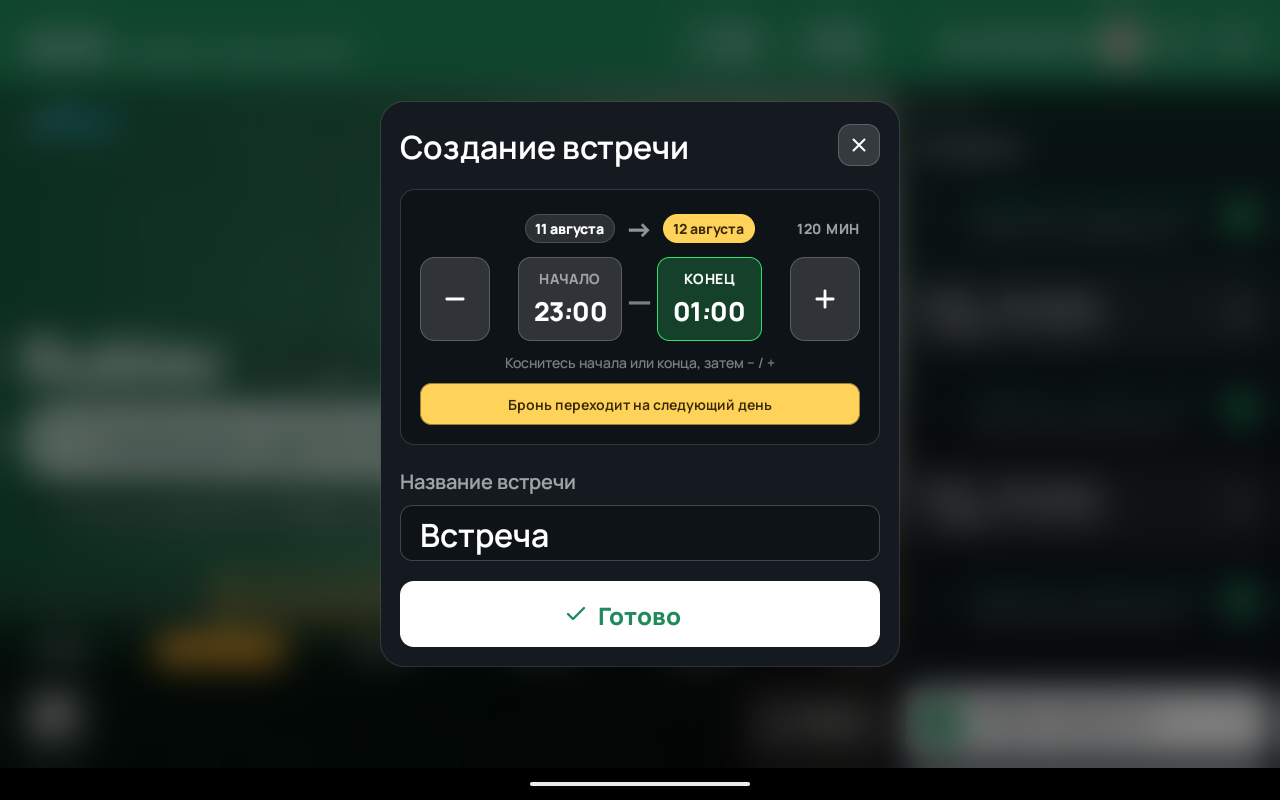
В окне создания встречи при помощи кнопок "+" и "-" определить нужный временной интервал, изменить наименование встречи (опционально) и нажать кнопку "Готово". Встреча появится справа в списке встреч, а также будет отображаться на таймлайне. Приложение поддерживает создание встреч, время окончания которых переходит на следующие сутки.
Просмотр деталей встречи
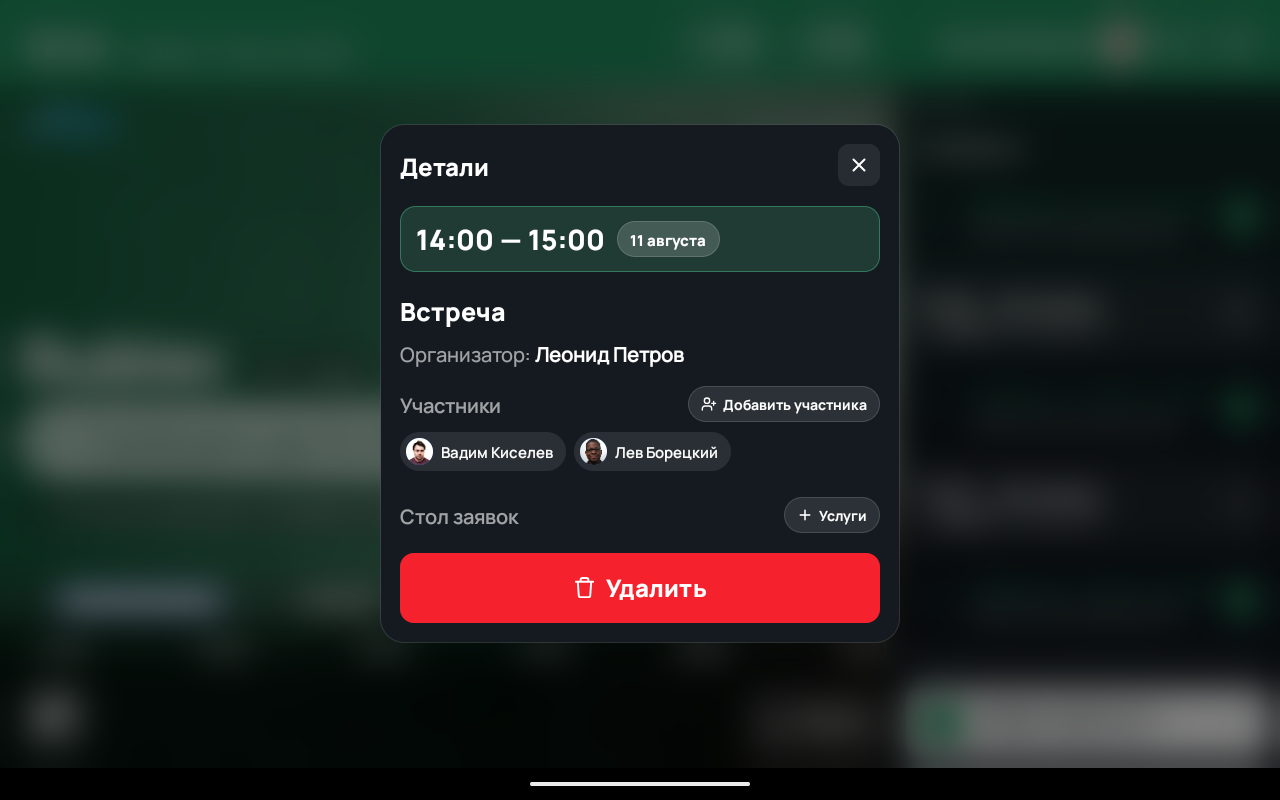
Для просмотра деталей встречи необходимо кликнуть по ней на таймлайне или справа в списке. Детали встречи – дата и время начала, организатор, участники и услуги.
Добавление участников
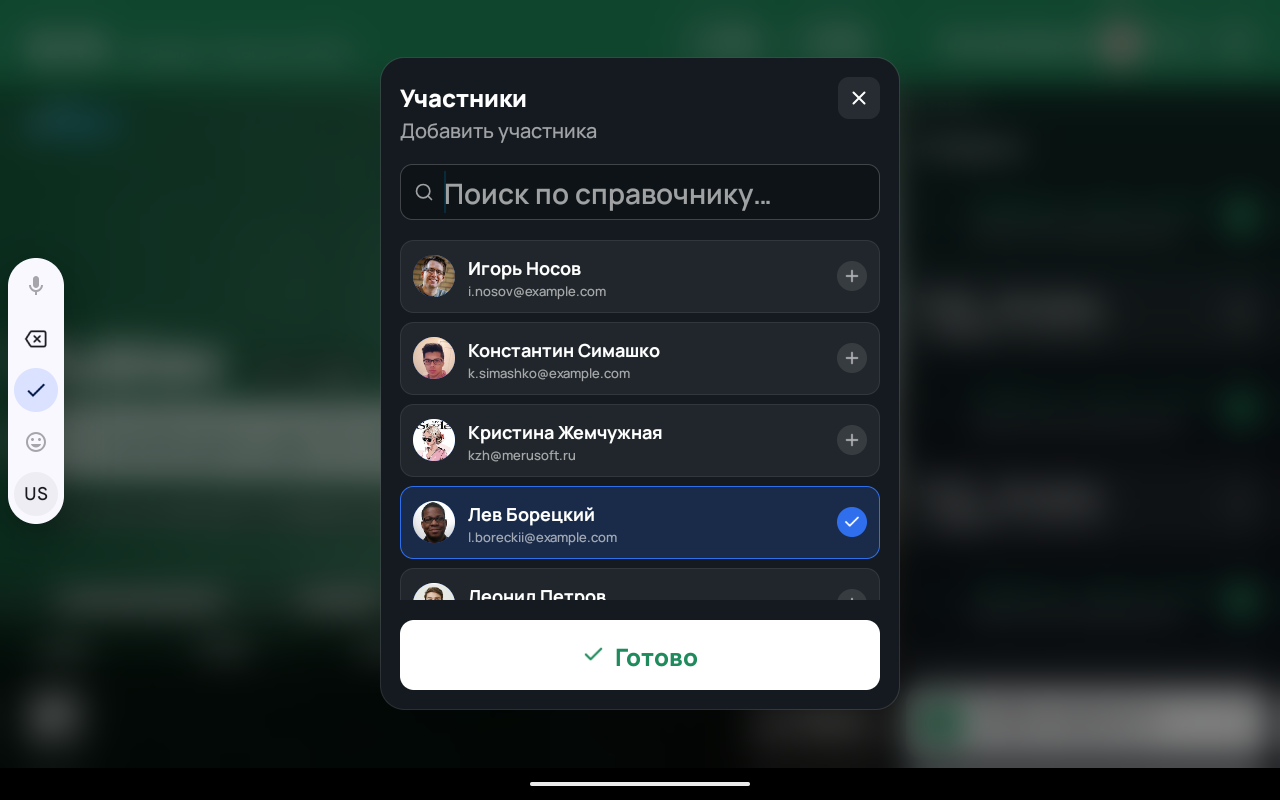
- Для добавления участников перейдите в детали встречи
- Нажмите на кнопку "Добавить участника".
- В открывшемся меню выберите из списка или найдите участников и кликните по ним.
- Добвленные участники отобразятся в информации о встрече, а участникам, в зависимости от их настроек, будет отправлено уведомление о встрече.
Создать заявку на услугу
Также вы можете заказать дополнительные услуги ко встрече:
- Для заказа услуг кликните на кнопку "Услуги" в нижней части экрана.
- В открывшемся окне выберите необходимую услугу из перечня.
- Услуга будет отображена в информации о встрече.
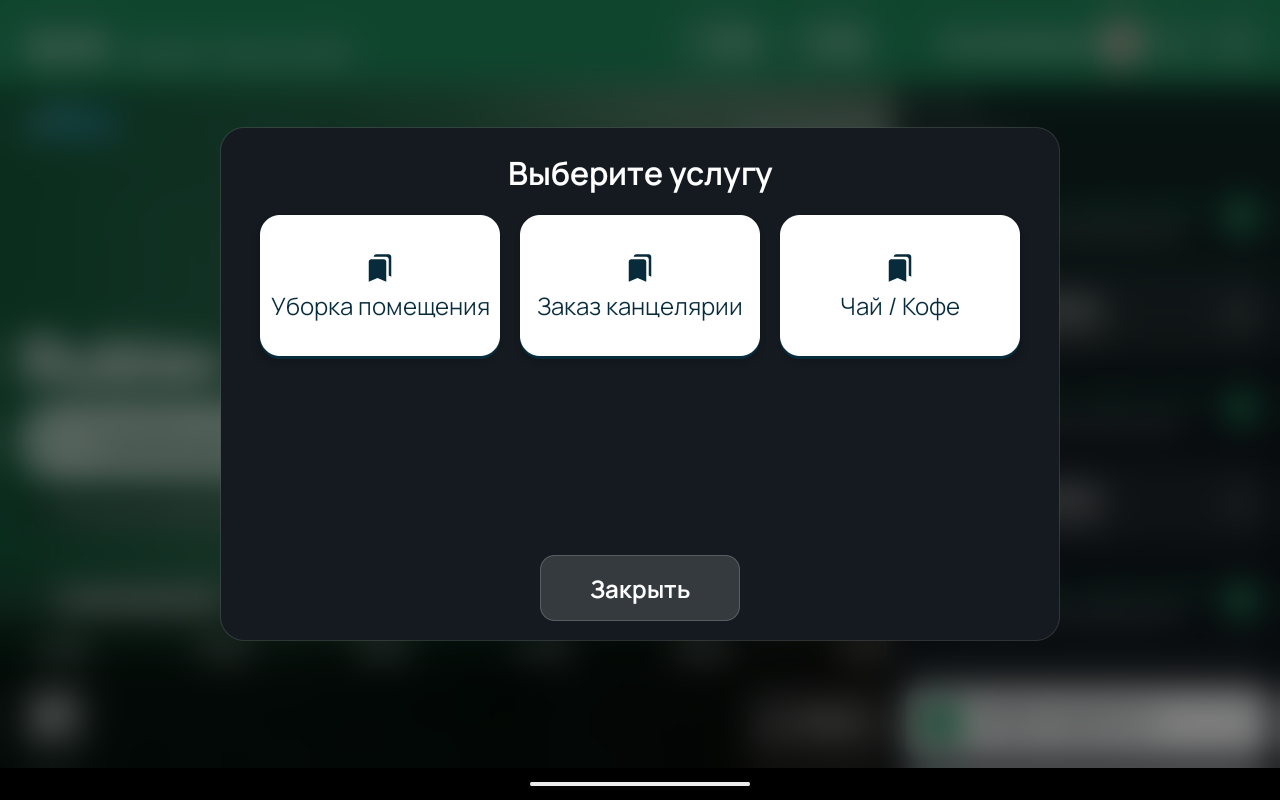
Важно. Возможность заказа, а также список возможных услуг уточняйте у администратора или у управляющего системы.
Удаление встречи
Для удаления предстоящей перейдите в детали встречи и кликните на "Удалить" и подтвердите свой выбор.
Важно. Удаление встреч, созданных с планшета возможно без авторизации. Для удаления встреч, созданных не с планшета, требуется авторизация организатора встречи.
Продление встречи
Для продления текущей встречи кликните на "Продлить" и выберите интервал продления.
Примечание. Продление возможно при наличии свободного временного слота на период продления.
Завершение встречи
Для продления текущей встречи кликните на "Завершить".
Выход пользователя из системы планшета переговорной комнаты
Для выхода авторизованного пользователя кликните на кнопку "Выход".
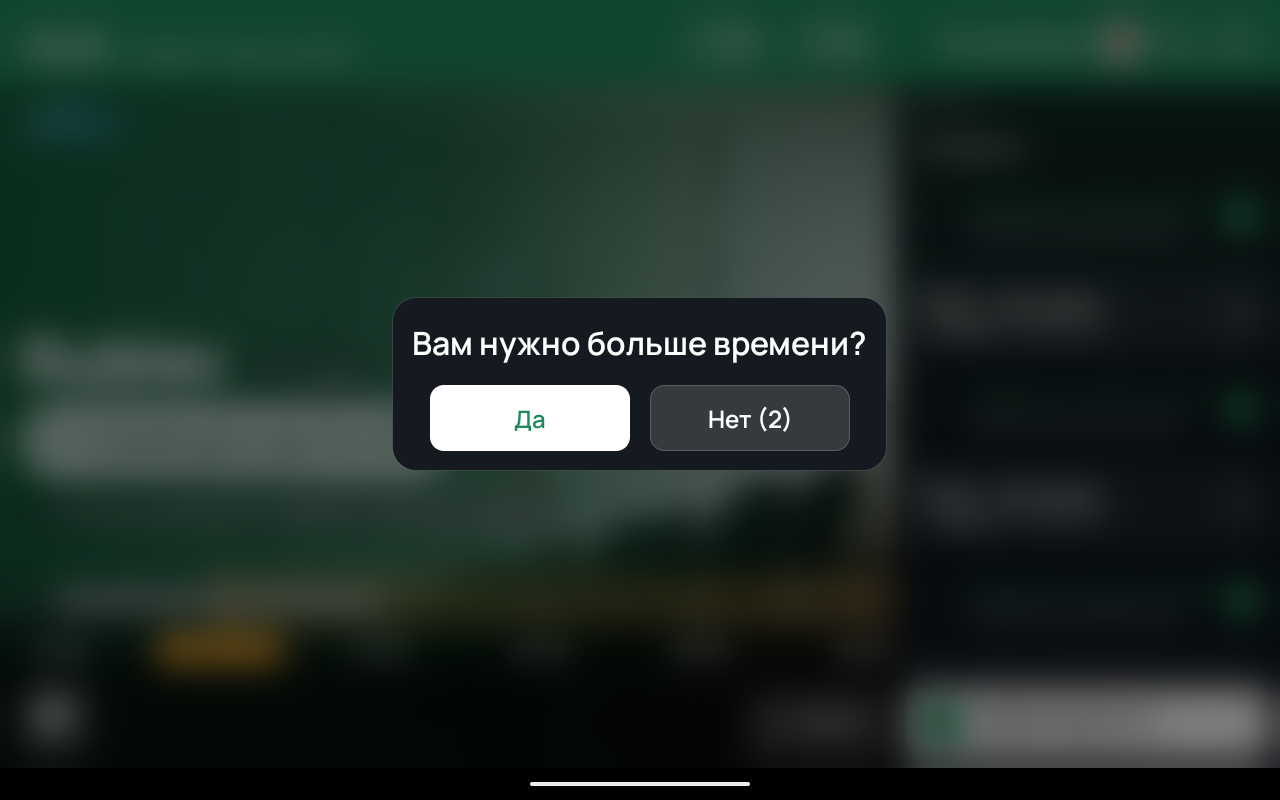
Примечание. При неактивности пользователя осуществляется автоматический выход.
Технические особенности
Приложение оптимизировано для устройств с разрешением 1280×800 пикселей. Для адаптации под другое разрешение необходимо обратиться в службу технической поддержки.