
Планшет управления шкафчиками
Планшет шкафчиков – это приложение, предназначенное для установки на планшетные устройства, которое управляет блоками шкафчиков. Оно обеспечивает удобный и быстрый процесс бронирования шкафчиков. Пользователь может авторизоваться в системе и получить информацию о доступных для бронирования шкафчиках, а также о занятых шкафчиках и их текущих владельцах. Кроме того, приложение позволяет создавать и управлять бронями шкафчиков.
Изображение планшета управления шкафчиками
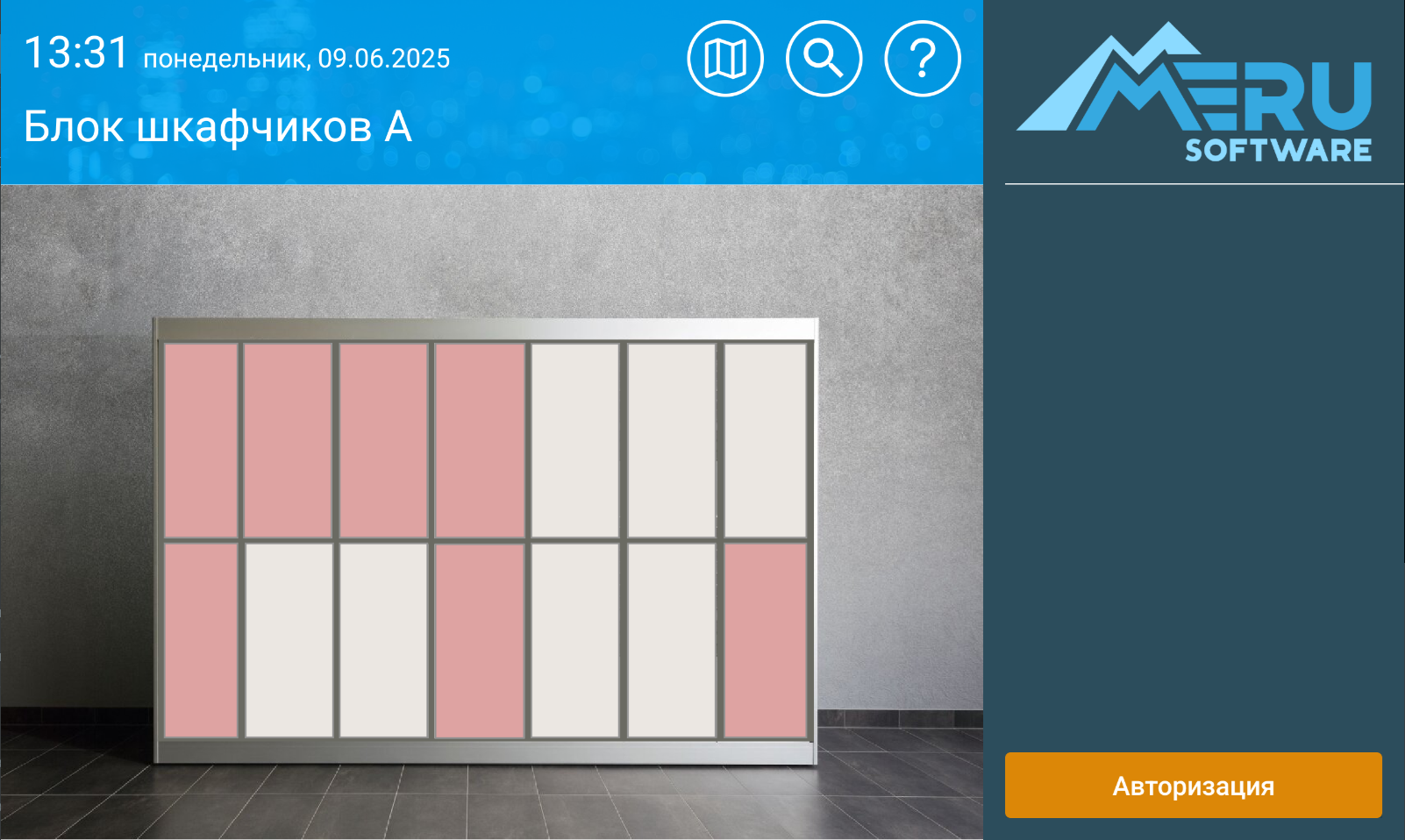
Планшет управления шкафчиками состоит из следующих основных функциональных областей
В верхней части приложения отображается текущая дата и время, что позволяет пользователю легко ориентироваться. Ниже представлено название блока шкафчиков. Напротив даты пользователю доступны кнопки для поиска блока на карте, поиск шкафичка и информативное окно.
В основной части расположен интерактивный экран, в котором будет отображаться и где вы сможете взаимодействовать с элементами приложения для шкафчиков.
Справа вы найдете боковоле меню, которое предоставляет доступ к различным функциям. С его помощью вы можете авторизоваться, забронировать или открыть шкафчик, а также отменить бронь шкафчика.
Вход в систему планшета управления шкафчиками
Для управления бронями необходимо пройти процедуру аутентификации в системе. Для этого предусмотрена кнопка «Авторизация», расположенная в правом нижнем углу интерфейса. После успешной авторизации пользователь получает доступ к функциям бронирования. В зависимости от конфигурации режима аутентификации предусмотрены различные способы идентификации пользователя при входе в систему. Параметры способов авторизации определяются в настройками администратора системы.
Карта доступа
Если у вашего устройства есть возможность считывания карт доступа, то вы можете авторизоваться с ее помощью. Карты доступа хранятся в профиле пользователя. Прислоните вашу карту к считывающему устройству, чтобы авторизоваться.
QR-код
Если у вашего устройства есть возможность доступа к камере, то вы можете авторизоваться с помощью QR-кода. Откройте ваш QR-код на мобильном устройстве и отсканируйте с помощью планшета.
Примечание: QR-код отображается в разделе "Мой профиль" основного продукта Merusoft Smart Office.
Логин/пароль
Для входа по логину и паролю необходимо заполнить идентификационные данные в полях «Логин» и «Пароль» и нажать кнопку «Войти».
Пин-код
При авторизации вы можее воспользоваться персональным пин-кодом.
Примечание: Пин-код отображается в разделе "Мой профиль" основного продукта Merusoft Smart Office.
Бронирование шкафчика
- Для бронирования шкафчика пользователю необходимо найти свободный шафчик и кликнуть по нему. Как правило, свободный шкафчик имеет бежевую окраску, занятые - красную, а выбранный - зеленую.
- После выбора свободного шкафчика забронируйте его кнопкой "Забронировать шкафчик".
Открытие шкафчика
Чтобы воспользоваться шкафчиком - откройте его, нажав на кнопку "Открыть замок".
Отмена бронирования
Чтобы отменить бронь шкафчика - нажмите на кнопку "Отменить бронь".
Дополнительные функции
Блок шкафчиков на карте
В верхней части приложения расположена кнопка с иконкой в виде карты. Нажав кнопку, вы сможете найти все блоки шкафчиков на этаже.
Поиск шкафчика
В верхней части приложения расположена кнопка с иконкой в виде лупы. Вы можете найти нужный шкафчик с помощью поиска. При выборе шкафчика вас перенесет в пункт бронирования.
Информация
В верхней части приложения расположена кнопка с иконкой вопросительного знака. Нажав кнопку, откроется страница со справочной информацией.