
Обновление Smart Office 2.34
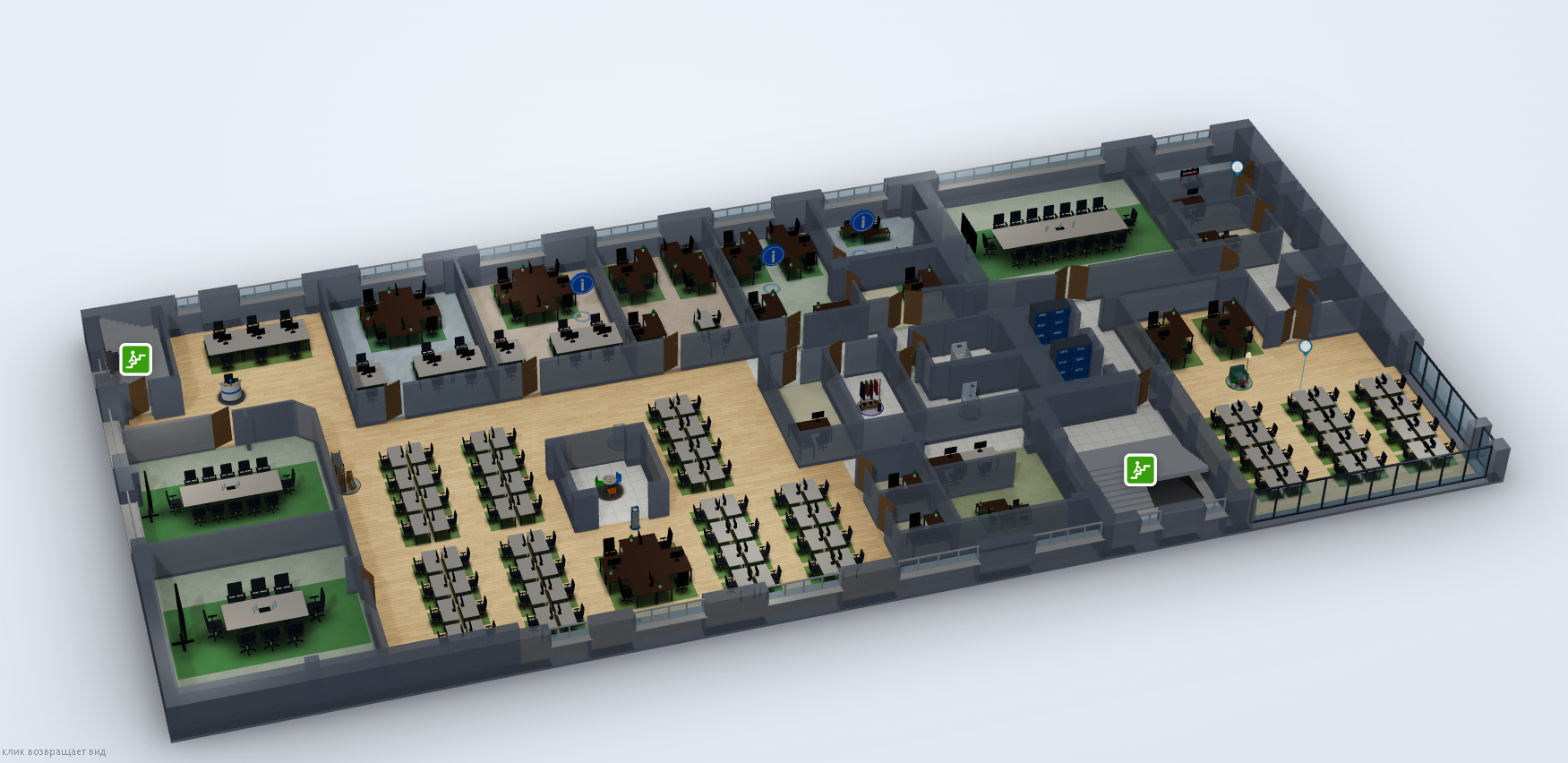
Smart Office 2.34 — самое масштабное обновление интерфейса Smart Office. Главное изменение — интерактивная 3D-карта офиса и парковки, доступная в веб-приложении, мобильном приложении и киоске самообслуживания. На объёмном плане можно рассмотреть расположение рабочих мест и переговорных, открыть карточку нужного места и увидеть, как до него добраться.
В этом же релизе мы обновили бронирование. На карте можно проверить, какие места свободны на весь нужный интервал, а из карточки рабочего места — сразу подобрать парковку на то же время.
🗺️ Карта в 3D — от глобуса до этажа
Офис и парковка в объёме. Если для этажа или парковки подготовлен объёмный план, нажмите «Объёмная карта этажа». План можно поворачивать, наклонять и масштабировать. На нём открываются карточки рабочих и парковочных мест, переговорных комнат, точек интереса и сотрудников. По метке лестницы можно перейти на соседний этаж, оставаясь в 3D-режиме. Кнопка «2D» возвращает плоский план. Переключение между 2D и 3D доступно и в киоске самообслуживания.
Маршрут на объёмном плане. Укажите начальную точку на карте или выберите её из списка. Готовый маршрут отобразится на 3D-плане. Рядом появятся пошаговые указания, расстояние и примерное время в пути.
Выбор офиса на глобусе. На интерактивном глобусе отмечены офисы, для которых заданы координаты. Глобус можно вращать, приближать и отдалять. В мобильном приложении он открывается через «Выбор офиса» → «На карте».
Выбор этажа в 3D. Планы этажей собраны в объёмную стопку. Её можно вращать, масштабировать и переключать между 2D и 3D. Выберите этаж в стопке или в списке, чтобы открыть его на основной карте. В веб-приложении этажи над картой отображаются вкладками или выпадающим списком в зависимости от настройки системы. В мобильном приложении стопка открывается через «Выбор этажа» → «3D», если этот режим доступен.
Настройки 3D. В меню рядом с компасом можно настроить управление и вид сцены, изменить метки и подсветку объектов, выбрать качество изображения и эффекты.
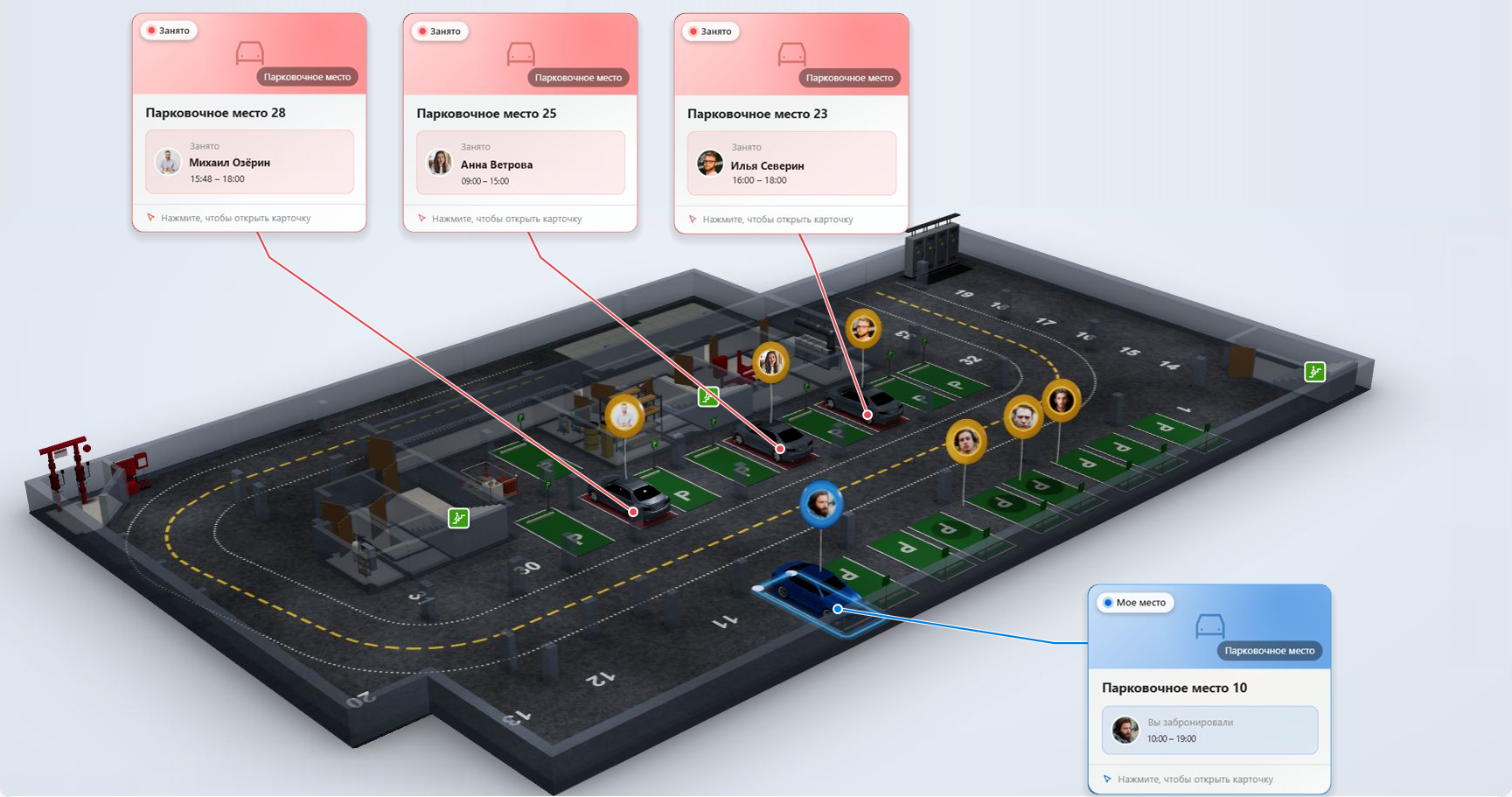 3D-план парковки с номерами мест, отметками лестниц и карточками «Занято» и «Моё место».
📅 Бронирование рабочих мест, парковки и переговорных
Выбор времени на шкале. В веб-приложении и мобильном приложении обновились карточки рабочих мест, парковочных мест и переговорных комнат. Начало и конец брони можно задать в полях времени или перетащить синие границы интервала. Чтобы посмотреть другие часы, сдвиньте шкалу за пределами выделенного интервала. Выбор времени при редактировании броней рабочих и парковочных мест тоже обновился.
Рабочее место и парковка на одно время. Опция «Парковка на то же время» теперь находится в карточке рабочего места. С её помощью можно подобрать парковочное место на тот же интервал.
Бронирование прямо с карты. Бронь создаётся сразу после нажатия «Забронировать». Затем открывается окно с деталями и кнопками «Отменить бронь» и «Готово».
Результаты поиска и свои брони в веб-приложении. Если у вас уже есть бронь на выбранное время, на экране «Создать» → «Бронь рабочего места» можно переключаться между «Результаты поиска» и «Мои брони на это время». На кнопках указано число найденных мест и ваших броней. Активная кнопка выделена цветом.
Бронировать рабочее место стало понятнее: видно, для кого делается бронь, что делать, если бронь уже есть, а повторить бронь на несколько дней недели можно в два нажатия.
- Видно, для кого бронь. Если вы бронируете за коллегу или гостя, его имя показано в заголовке на голубой плашке — как на странице «Брони пользователя». Крестик на плашке возвращает к брони для себя. Название вкладки и счётчик мест тоже говорят, для кого бронь.
- Бронь уже есть. Раньше при пересечении по времени появлялась красная строка и пустой экран. Теперь вверху жёлтое предупреждение с самой бронью — место, адрес, статус, время — и кнопкой «Открыть бронь». Свободные места остаются видны, но кнопка у них неактивна: «Уже есть бронь». В мобильном приложении — то же жёлтое предупреждение, а у мест неактивная кнопка «Занять».
- Повтор на этой неделе. У «Повторять бронь» появилось два режима. «Эта неделя» включена по умолчанию: отметьте нужные дни текущей недели — бронь будет на то же время. «Регулярно» — прежняя настройка: каждую N неделю, дни недели, дата окончания. Работает в форме «Создать», в карточке места на карте и в мобильной карточке места.
Фотографии переговорных в мобильном приложении. Если у комнаты есть фотографии, их можно открыть кнопкой «Галерея» в карточке.
📍 Свободные места, фильтры и маршруты на карте
В веб-приложении и мобильном приложении можно задать начало и конец интервала, чтобы увидеть, какие объекты свободны на протяжении всего выбранного времени.
- В веб-приложении над картой можно переключаться между режимами «Сейчас» и «Интервал». Панель «Коллеги» можно свернуть. Приложение запоминает её состояние.
- В мобильном приложении кнопка рядом с подписью «Время карты: сейчас» открывает выбор интервала на один или несколько дней. Фильтр карты открывает панель «Подбор объектов». В ней можно применить условия поиска и сохранить их как шаблон. При выборе точки маршрута объекты текущего этажа видны сразу, ещё до ввода запроса.
При построении маршрута в веб-приложении и мобильном приложении можно выбрать точку из быстрого списка своих мест, если они есть.
🖥️ Киоск самообслуживания
Выбор даты и времени. В окне «Выбор интервала» и в карточках объектов обновились лента дат и поля начала и окончания. Время можно изменить на шкале или выбрать готовый интервал.
Календарь «Мои брони». Дату можно выбрать в ленте или в календаре месяца. Чтобы открыть календарь, нажмите на дату над лентой.
Создание брони. Рабочее место, парковочное место или переговорная бронируются сразу после нажатия «Забронировать». Затем появляется уведомление с деталями и кнопкой «Отменить бронь».
🔑 Шкафчики
Виджет «Мои шкафчики». В веб-приложении, мобильном приложении и киоске обновился экран для пользователей без активных броней. Карточка выбранного блока шкафчиков теперь открывается поверх списка. Если один шкафчик уже забронирован, из того же виджета можно забронировать ещё один.
Поиск отдельного шкафчика. Шкафчик можно найти через общий поиск или поиск по объектам на этаже.
⚙️ Другие изменения
- Комментарий при отклонении брони. Управляющий или администратор может оставить комментарий при отклонении брони рабочего или парковочного места. Пользователь увидит его в деталях брони в «Моём календаре».
- Несколько статусов в «Столе заявок». В фильтре заявок можно выбрать сразу несколько статусов. Выбор сохраняется в персональных настройках.
- Смена пароля. При входе через Keycloak пароль можно изменить в своём профиле, если администратор включил эту возможность.