
Страница 1. «Общая информация, авторизация и аутентификация»
Для входа в интерфейс необходимо:
- Наличие учетной записи с правами Пользователь.
- перейти по ссылке: https://{domain}/
После этого откроется страница авторизации.
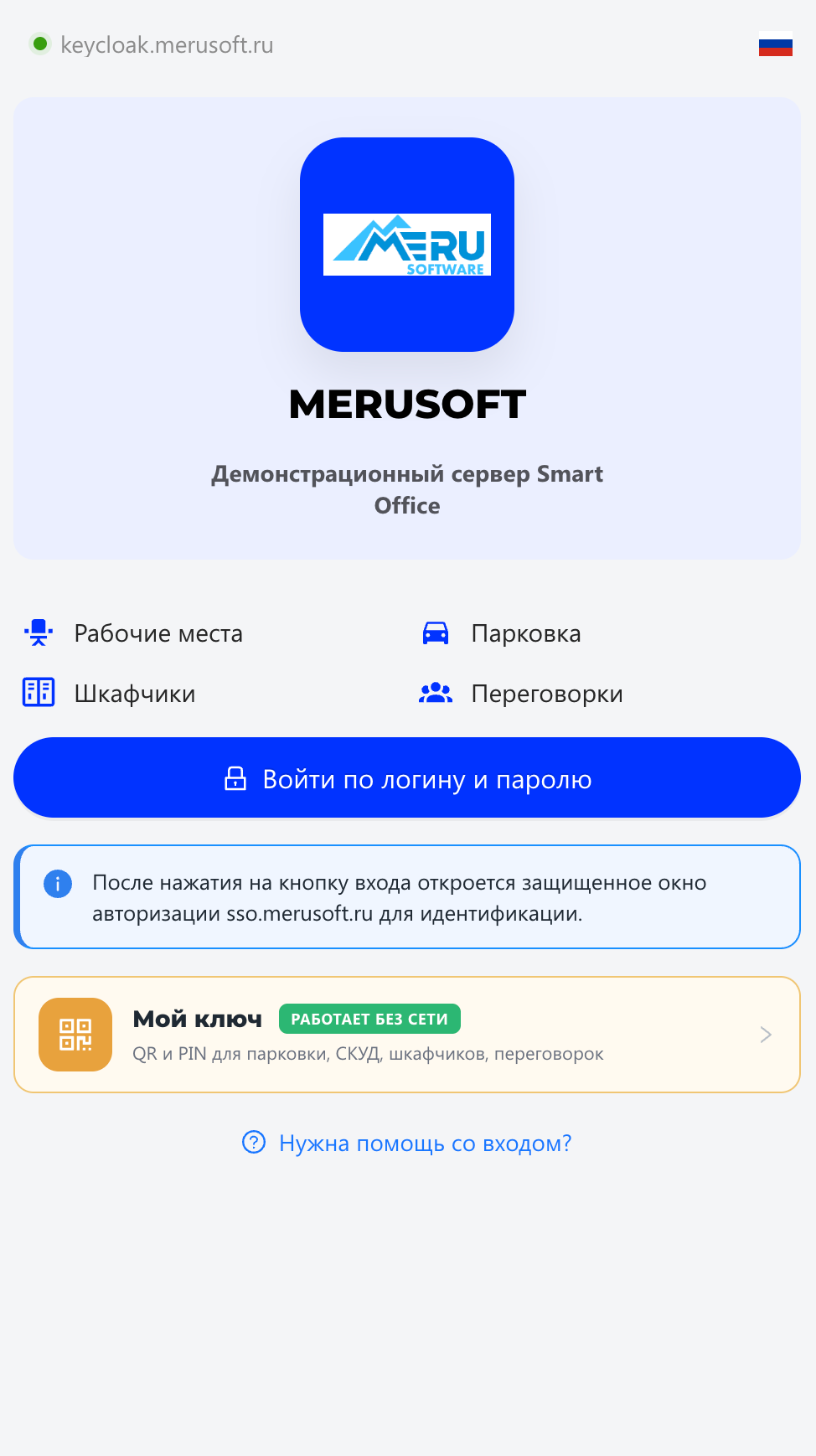
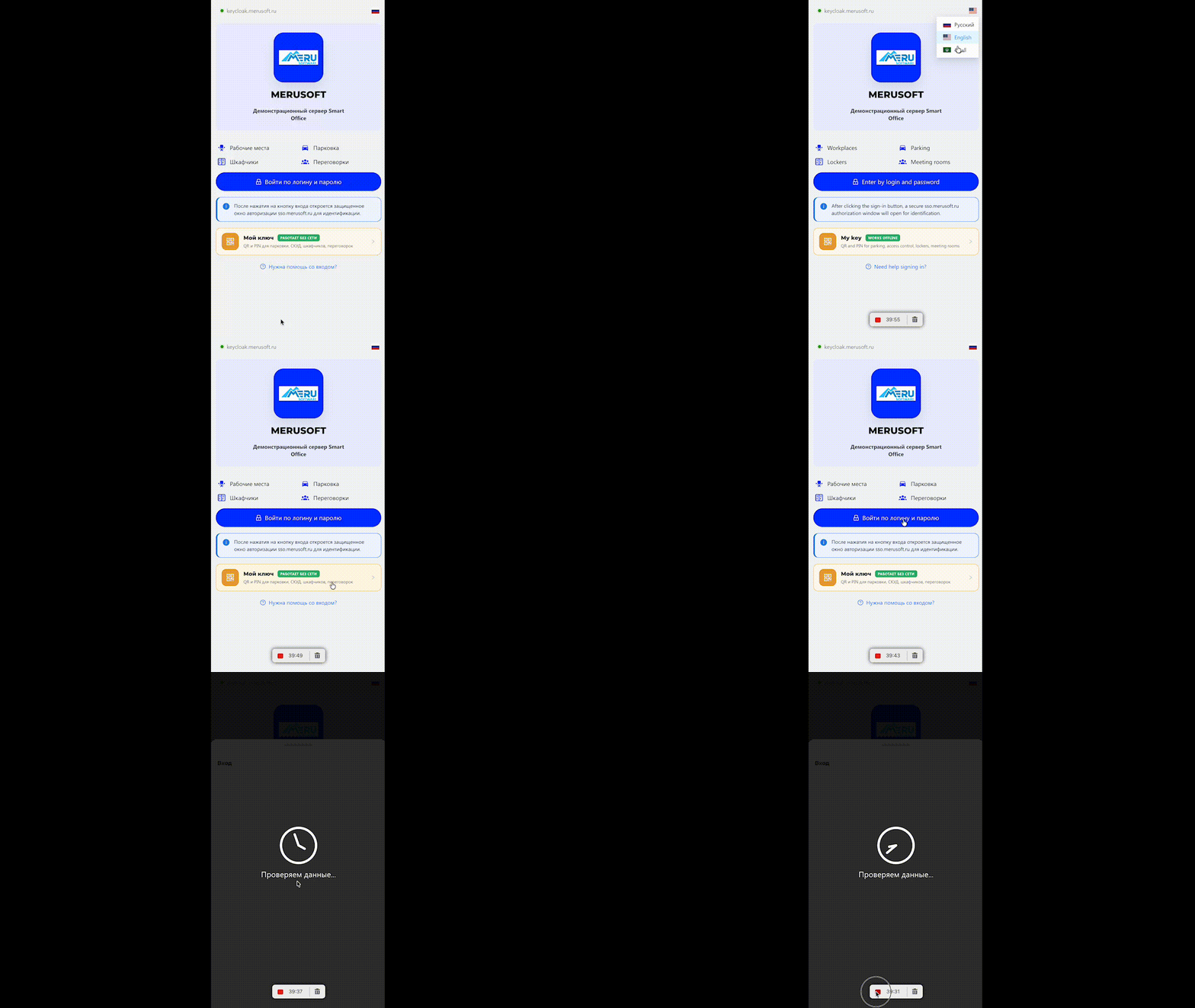
Страница разделена на две части: информационную панель (верхняя часть экрана) и форму входа (нижняя часть экрана).
Информационная панель отображает брендинг системы - логотип, наименование организации.
Форма входа состоит из следующих элементов:
- Переключатель темы – переключает светлую и тёмную тему.
- Переключатель языка – изменяет язык интерфейса.
- Кнопка входа – основная кнопка действия. При нажатии открывается окно SSO-провайдера для ввода аутентификационных данных. После успешной идентификации выполняется автоматический переход в приложение.
- Мой ключ – кнопка, вызывает одноименное модальное окно. Кнопка отображается только в том случае, если пользователь ранее выполнял вход с данного браузера – в этом случае браузер хранит кэшированные ключи пользователя (QR-код и PIN-код).
- Окно "Мой ключ".
Окно содержит персональные ключи доступа пользователя, сохранённые в локальном хранилище браузера. Используется для авторизации на устройствах экосистемы Smart Office — планшетах управления шкафчиками, киосках самообслуживания, планшетах переговорных комнат, СКУД-считывателях и парковочных терминалах — без подключения к интернету. Модальное окно состоит из двух колонок:-
QR-код — персональный QR-код пользователя.
-
PIN-код — персональный PIN-код пользователя. По умолчанию скрыт. Кнопка «Показать пин» раскрывает числовое значение.
-
- Окно "Мой ключ".
- Нужна помощь со входом? – открывает окно помощи. Почта и телефон настраиваются администратором.
- О Merusoft – ссылка на сайт разработчика.
Примечание. При первом входе требуется принять "Пользовательское соглашение"