
Страница 4. «Карточка переговорной комнаты»
Перейти в карточку Переговорной комнаты можно следующими способами:
- Виджет «Карта», клик по переговорной комнате.
- Виджет «Поиск», результаты поиска.
- Из результатов поиска верхней панели (шапки).
- Виджет «Мой календарь», для события на встречу с участием переговорной комнаты, функциональная область «Детали бронирования», кнопка «Показать на карте».
Изображение переговорной комнаты
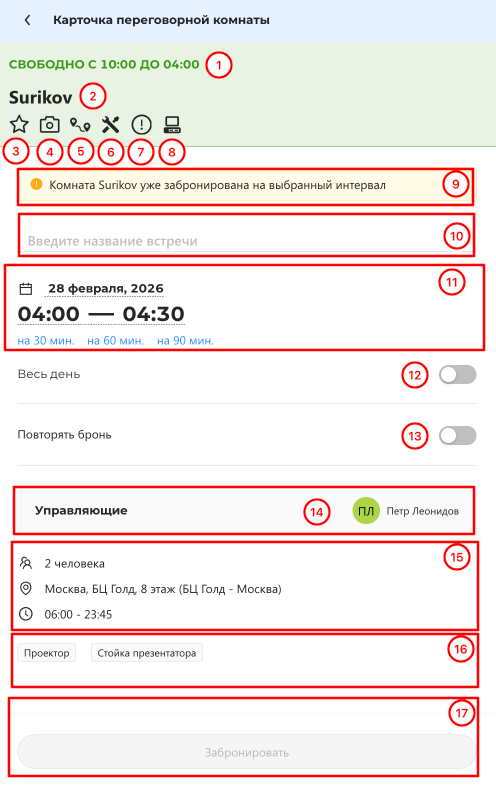
Карточка переговорной комнаты состоит из следующих элементов:
-
Статус переговорной комнаты. Отображает состояние занятости объекта для пользователя в данный момент времени или выбранный временной интервал Ссылка на виджет Карта, Режим просмотра карты. Возможные статусы:
- Свободно – если возможно создать бронирование.
- Занято – для брони в статусе бронирования «Идет сейчас».
- Недоступно – если невозможно создать бронирование.
-
Наименование переговорной комнаты
- В избранное/Из избранного. Добавляет или исключает объект в избранное.
- Фотографии. Показывает фотографии переговорной
- Построить маршрут. Отправляет на элемент построение маршрута. Ссылка на виджет Карта.
- Создать заявку. Открывает форму создания новой заявки.
- Сообщить об ошибке. Вызывает форму для обратной связи с ошибкой.
- Закрепленное оборудование
- Блок ошибок
Содержит информацию об ошибке о невозможности создания брони.
Примечание: блок отображается только при наличии ошибок. -
Наименование бронирования. Поле для ввода наименования встречи.
-
Блок параметров бронирования.
Блок предназначен для задания даты и времени бронирования выбранного объекта. Параметры бронирования-
Дата бронирования. При взаимодействии с полем открывается календарь для выбора даты бронирования.
-
Время бронирования. Служит для указания продолжительности бронирования. При взаимодействии с полем открывается выпадающий список доступных временных интервалов выбранного дня. Временные интервалы отображаются с цветовой индикацией:
-
черный цвет – объект свободен в указанное время;
-
серый цвет – объект занят и недоступен для бронирования в указанное время.
Шаг временных интервалов (5, 10, 15, 30 или 60 минут) управляется кнопкой с иконкой в виде часов.
-
-
Временные предустановки. Предназначены для быстрого указания времени бронирования. Переключение одноименными кнопками:
-
на 30 минут,
-
на 60 минут,
-
на 90 минут.
-
-
- Переключатель «Весь день». Предназначен для создания встречи с продолжительностью весь день. Скрывает время бронирования.
-
Переключатель «Повторять бронь».
Предназначен для создания повторяющегося (рекуррентного) бронирования по заданному правилу. Рекуррентное бронирование может выполняться с интервалом в днях, месяцах или годах. Пользователь задаёт значение, определяющее период между повторениями (например, каждые n дней, недель, месяц или лет) и правила повтора, например по дням недели или определенного числа каждого месяца.
-
Управляющие.
Блок отображает администраторов с расширенными правами для управления бронями на этом объекте. -
Параметры переговорной:
-
Количество мест
-
Адрес расположения объекта. Состоит из наименования офиса (справочник Здания) и наименования карты этажа.
-
Рабочие часы.
-
-
Теги. Отображает теги, привязанные к объекту.
-
Кнопки действия с переговорной комнатой:
-
Забронировать. Выполняет бронирование объекта в соответствии с указанными параметрами.
-
Редактировать. Только для не начавшейся встречи: вызывает элемент редактирование встречи.
-
Расписание. Открывает календарь переговорной комнаты, позволяющий ознакомится с расписанием и определить временной интервал бронирования свайпом вниз или вверх.
-
Продлить. Для действующей брони: вызывает элемент для продления текущей брони.
-
Завершить встречу. Для действующей брони: вызывает элемент для завершения текущей встречи.
-
Забронировать на другое время. Для статуса Занято: позволяет забронировать данный объект на другое время.
-
Отменить встречу. Только для не начавшейся встречи: отменяет встречу.
-