
Страница 2. Виджет «Мой профиль», «Мои данные»
Мой профиль
Виджет «Мой профиль» предназначен для просмотра и управления личными данными, настройками интерфейса, уведомлениями и параметрами бронирования. Чтобы открыть его, нажмите аватар пользователя в правой части верхней панели.
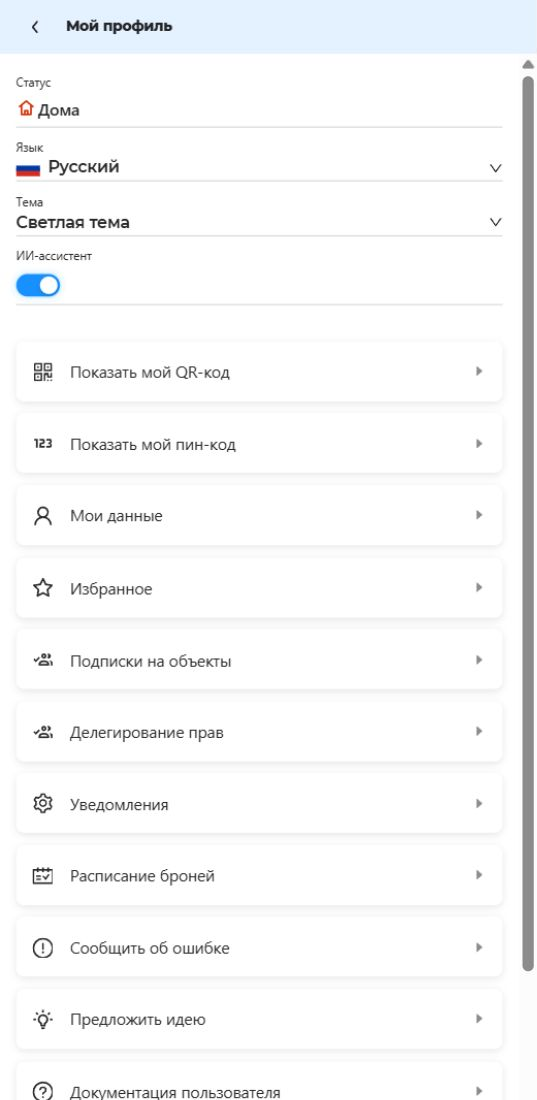
Меню «Мой профиль»: настройки интерфейса, личные коды и переходы к данным и настройкам пользователя.
Профиль содержит следующие элементы, расположенные сверху вниз:
- «Статус» — состояние присутствия: «Дома», «В офисе» или «Будет в офисе». Оно определяется на основании бронирований рабочих и парковочных мест.
- «Язык» — выбор языка интерфейса: русский, английский или арабский.
- «Тема» — выбор светлого или тёмного оформления.
- «ИИ-ассистент» — переключатель показа кнопки перехода в чат ассистента.
- «Показать мой QR-код» — личный QR-код для входа на киоске самообслуживания, планшете переговорной или планшете управления шкафчиками. На экране кода «Обновить код» заменяет его новым, «Скачать» сохраняет изображение.
- «Показать мой пин-код» — личный PIN-код для авторизации на совместимых устройствах системы. «Обновить код» заменяет его новым.
- «Мои данные» — сведения о пользователе, закреплённые места и имущество, транспортные средства и карты доступа. Состав экрана описан далее на этой странице.
- «Избранное» — отмеченные звёздочкой коллеги и объекты офисного пространства.
- «Подписки на объекты».
- «Делегирование прав» — разрешения коллегам выполнять бронирования от вашего имени. В списке «За меня могут бронировать» нажмите «+ Добавить», выберите сотрудника и отметьте разрешённые действия. Права задаются отдельно для рабочих мест, парковки, переговорных и шкафчиков: создание, редактирование и удаление броней; для переговорных также предусмотрен просмотр календарей. Нажмите «Добавить», чтобы передать выбранные права, или «Отмена», чтобы выйти без изменений.
- «Уведомления» — настройка сообщений о событиях системы. Выберите категорию: «Встречи», «Инвентаризация», «Парковочные места», «Рабочие места», «Учетная запись» или «Шкафчики». Флажки Push и Email определяют каналы получения сообщений. Команды «Выбрать все», «Только push» и «Только email» помогают настроить группу событий. Недоступные для изменения флажки обозначают обязательные уведомления.
- «Расписание броней» — сводная информация о рабочих и парковочных местах, забронированных вами (или для вас). В расписании также отображаются периоды отсутствия: отпуск, больничный, командировка и другие. Их вносят через «План-график». Откройте запись, чтобы посмотреть подробности и доступные действия с бронью.
- «Сообщить об ошибке» — форма обратной связи для описания обнаруженной ошибки.
- «Предложить идею» — форма предложения по развитию приложения.
- «Документация пользователя» — руководство пользователя.
- «О программе» — версия приложения, сборка, адрес сервера, контакты технической поддержки и ссылка на документацию. Команда «Проверить обновления» запускает проверку обновлений приложения.
- «Выйти» — завершение текущего сеанса и переход к экрану входа.
Мои данные
Экран «Мои данные» предназначен для просмотра и изменения личных сведений. Откройте аватар пользователя → «Мои данные».
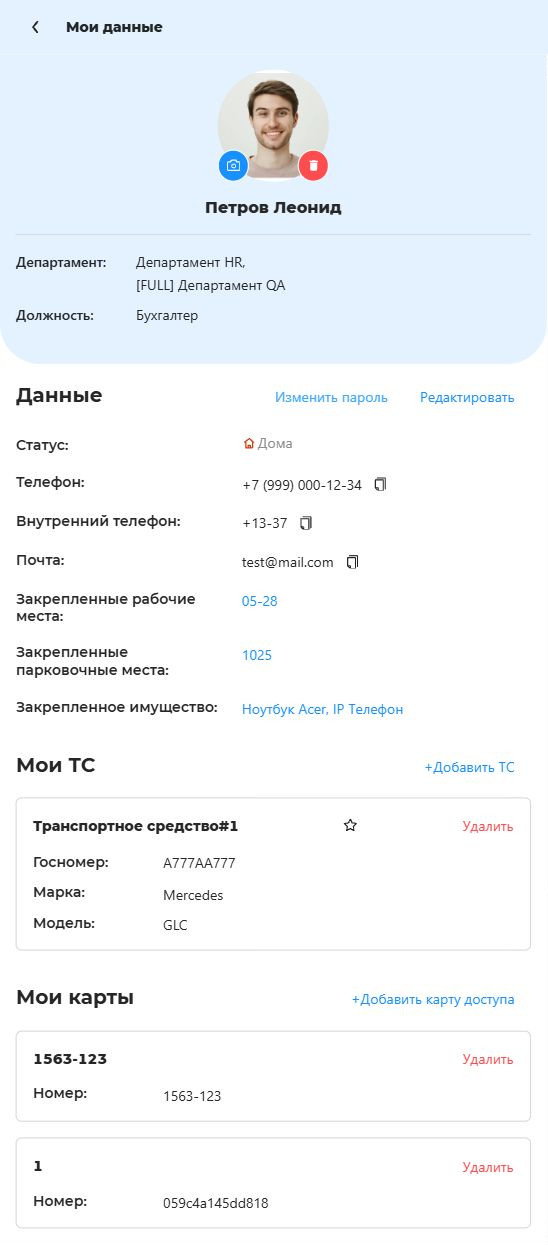
«Мои данные»: фотография и сведения о сотруднике, контакты, закреплённые места и имущество, транспортные средства и карты доступа.
Экран состоит из следующих блоков:
- Фотография и сведения о сотруднике. Вверху показаны фотография, имя, департамент и должность. Значок камеры позволяет загрузить фотографию, значок корзины — удалить текущую. В департаменте перечислены группы, в которые входит пользователь.
- «Данные». Здесь показаны статус присутствия, телефон, внутренний телефон и электронная почта. Значки копирования рядом с контактами помещают их в буфер обмена. «Редактировать» открывает изменение личных сведений, «Изменить пароль» — смену пароля. При входе через корпоративного провайдера параметры смены пароля определяются настройками системы. Закреплённые рабочие и парковочные места перечислены в отдельных строках при наличии закреплений; нажатие номера открывает место на карте. В строке «Закрепленное имущество» показано ваше оборудование — нажмите название, чтобы открыть его карточку. Для просмотра своего имущества роль администратора не требуется.
- «Мои ТС». Автомобили, используемые при бронировании парковочных мест. Нажмите «+Добавить ТС» и укажите тип номера, госномер, марку и модель. Звезда отмечает избранное транспортное средство. «Удалить» убирает выбранную запись.
- «Мои карты». Карты доступа СКУД, используемые для авторизации в приложениях системы. «+Добавить карту доступа» открывает добавление карты, «Удалить» убирает запись из списка.
Примечание. Незаполненные сведения не отображаются. Строки закреплённых мест и имущества показываются при наличии соответствующего закрепления. Личные QR- и PIN-коды открываются отдельными пунктами меню «Мой профиль».