
Страница 3. Виджет «Карта»
Виджет «Карта» предназначен для визуализации поэтажных планов офисных помещений с функцией поиска и бронирования офисных объектов. Виджет обеспечивает эффективную работу с объектами карты этажа, предоставляя пользователям подробную информацию о каждом объекте, его статусе бронирования и закрепления. Данный инструмент позволяет оперативно определить, в какой переговорной комнате проводится встреча, каким сотрудником забронировано рабочее место или где расположено МФУ (многофункциональное устройство).
Изображение виджета карта
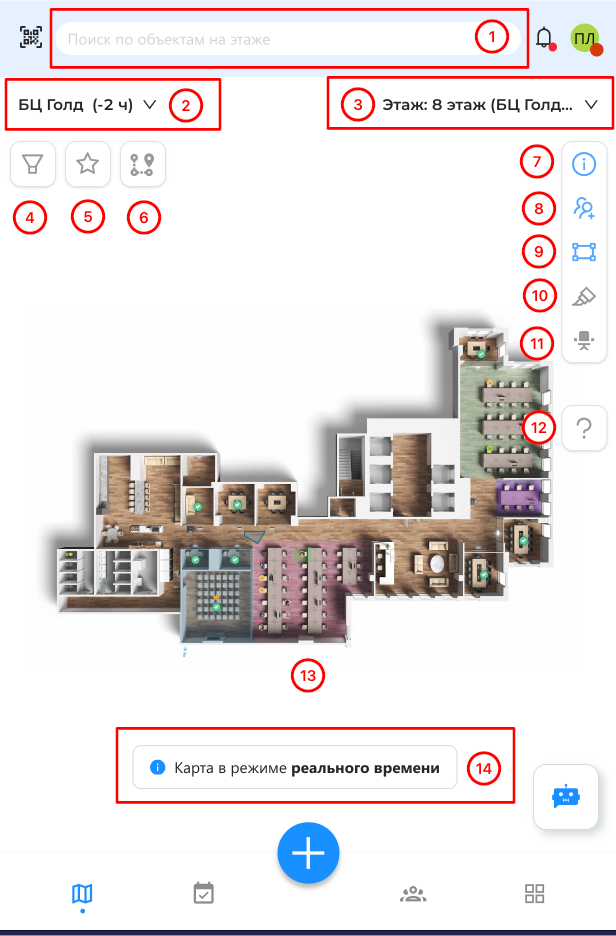
Виджет состоит из следующих основных функциональных областей:
- Поиск по объектам на этаже
При нажатии на элемент открывается окно "Поиск по названию", которое содержит текстовое поле "Поиск по названию" и сгруппированный список объектов выбранного этажа. При заполнении текстового поля происходит фильтрация списка. Поиск осуществляется по частичному совпадению в наименовании объектов офисного пространства. При нажатии будет выполнен переход к объекту на карте с подсветкой красным маячком и последующим открытием карточки объекта. - Выбор офиса.
При нажатии на элемент открывается список доступных офисов. Если в организации используется нескольких офисов (или они расположении в различных городах), все доступные офисы будут представлены в выпадающем списке. - Выбор этажа.
При нажатии на элемент открывается список этажей выбранного офиса. Карта парковки рассматривается как отдельный этаж. В виджете отображаются карты этажей офисов в соответствии с настройками видимости, выполненными в виджете «Офисы». При необходимости, доступность офисов и этажей и их можно изменить. - Шаблоны
Кнопка с иконкой виде воронки открывает меню "Шаблоны". Элемент предназначен для быстрого поиска объектов на карте по предварительно отфильтрованным параметрам и тегам.
Для создания шаблона необходимо нажать кнопку «Добавить шаблон», задать параметры и теги фильтрации, сохранить шаблон.
После применения шаблона на карте остаются доступными только объекты, соответствующие заданным параметрам. Объекты, не соответствующие условиям шаблона, становятся недоступны для бронирования. - Показать избранные места
Элемент предназначен для упрощения поиска часто используемых объектов офисного пространства. При примененной фильтрации на карте этажа оъекты, добавленные в избранное, отображаются на карте со специальной иконкой в виде белой пятиконечной звезды в голубом круге. При включении элемента одновременно с "Показать пользователей" для РМ индикация избранности приоритетнее, чем аватар закрепленного за этим РМ пользователя. - Построение маршрута
Элемент предназначен для отображения кратчайшего маршрута между двумя выбранному объекту на карте этажа. При взаимодействии с элементом требуется заполнить поля «Откуда» и «Куда» вписав наименование объекта в поле для поиска по объектам карты.
Примечание. При вызове функционала из карточки объекта поле «Куда» заполняется автоматически выбранным объектом.
Важно! Для уточнения возможности построения маршрутов, необходимо обратиться к вашему администратору. - Показать точки интереса
Элемент предназначен для управления отображением объектов инфраструктуры на карте этажа. Пользователь может включать или отключать отображение точек интереса, таких как кухня, акустическая кабинка, МФУ и другие сервисные объекты. - Показать пользователей
Элемент предназначен для отображения на карте рабочих мест, закрепленных за сотрудниками или забронированных ими. Такие рабочие места визуально выделяются: обводкой аватара сотрудника – для забронированных мест; аватаром сотрудника и красной точкой у рабочего места – для закрепленных мест. - Показать офисные помещения
Элемент предназначен для визуального отображения зон помещений на карте этажа (например, кухни, переговорные зоны и др.). - Показать подписи к объектам
Элемент предназначен для отображения наименований к офисного пространства на карте. - Мои места
Функционал позволяет оперативно найти на карте выбранного этажа закрепленное за авторизованным пользователем рабочее или парковочное место. При нажатии на элемент такие места будут визуально подсвечены красным маячком.
Примечание: кнопка «Мои места» отображается только при наличии закрепленных за пользователем рабочих мест на выбранном этаже. - Легенда
Элемент отображает HTML подсказку, например сопоставление статуса рабочего места к его цвету:- Белое - свободно
- Темно серое - занято
- Светло серое - недоступно
- Синее (зеленое) - мое место
- Оранжевое - требуется подтверждение
- Область отображения карты этажа
Основная рабочая область виджета, в которой отображается интерактивная карта выбранного этажа с размещёнными объектами офисного пространства. Для изменения масштаба карты осуществляется с помощью жестов на сенсорных устройствах. При выборе объекта карты открывается карточка объекта.
В области карты отображаются:- Пользователи
- Рабочие места
- Переговорные комнаты
- Парковочные места
- Блоки шкафчиков
- Точки интереса (POI-объекты)
- Датчики и прочее оборудование
- Режим просмотра карты.
Система предоставляет возможность выбора конкретной даты и времени для просмотра статуса объектов офисного пространства. Данная функция позволяет, заблаговременно определить, какие рабочие места будут доступны для бронирования. Для выбора даты и времени необходимо нажать элемент «Карта в режиме реального времени», после чего откроется диалоговое окно с выбором даты и времени. После указания даты и времени следует нажать кнопку «Сохранить». Карта будет отображать состояние офисного пространства на выбранный момент времени.