
Страница 12. Виджет «План-график»
Виджет «Стол заявок» предназначен для подачи, отслеживания и обработки заявок на услуги. Услуги могут охватывать различные направления: уборку помещений, IT-поддержку, инженерные службы и другое.
Изображения виджета стол заявок
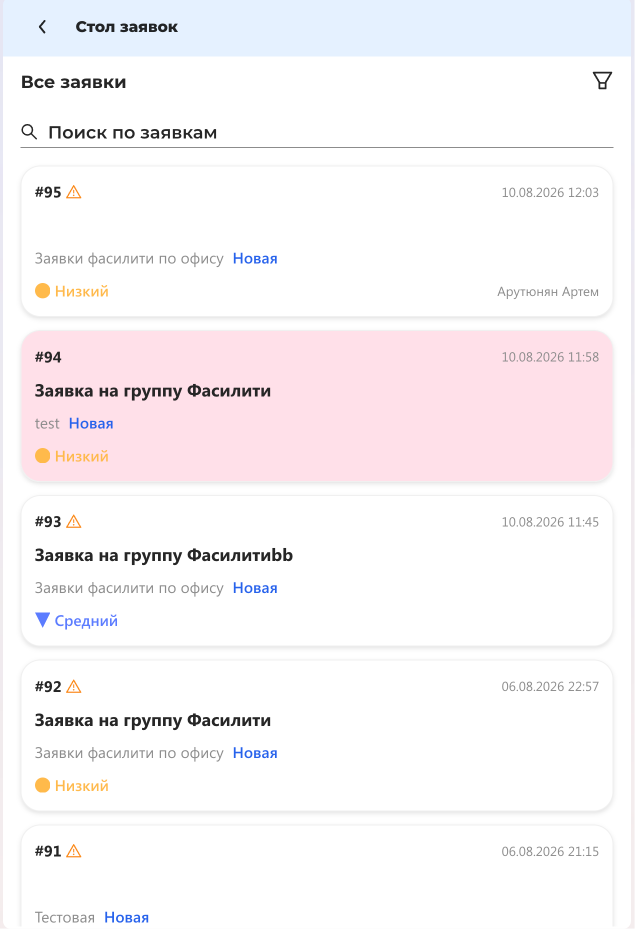
Виджет состоит из следующих основных функциональных областей
Панель фильтров
В верхней части виджета расположены следующие элементы:
- Поиск по заявкам — при заполнении текстового поля происходит фильтрация списка. Поиск осуществляется по наименованию заявок.
- Фильтры — кнопка с иконкой в виде воронки, открывает список всех фильтров:
- Статус — выпадающий список статусов заявок (справочник «Статусы»). По умолчанию — Все статусы.
- Тип — выпадающий список типов заявок (справочник «Типы заявок»). По умолчанию – Все типы.
- Приоритет — выпадающий список приоритетов: Низкий, Средний, Высокий. По умолчанию – Все приоритеты.
- Кнопка «Очистить» — сбрасывает все фильтры.
- Кнопка «Отмена» — закрывает окно.
- Кнопка «Применить» — применяет фильтры.
Список заявок
Таблица со столбцами: ID, Наименование, Тип, Статус, Приоритет, Создана, Заказчик, Исполнитель. Все столбцы, кроме наименования, поддерживают сортировку (стрелки в шапке). Клик по строке открывает карточку заявки.
Создание заявки
Для создания заявки необходимо кликнуть на кнопку «+ Создать», «Новая заявка».
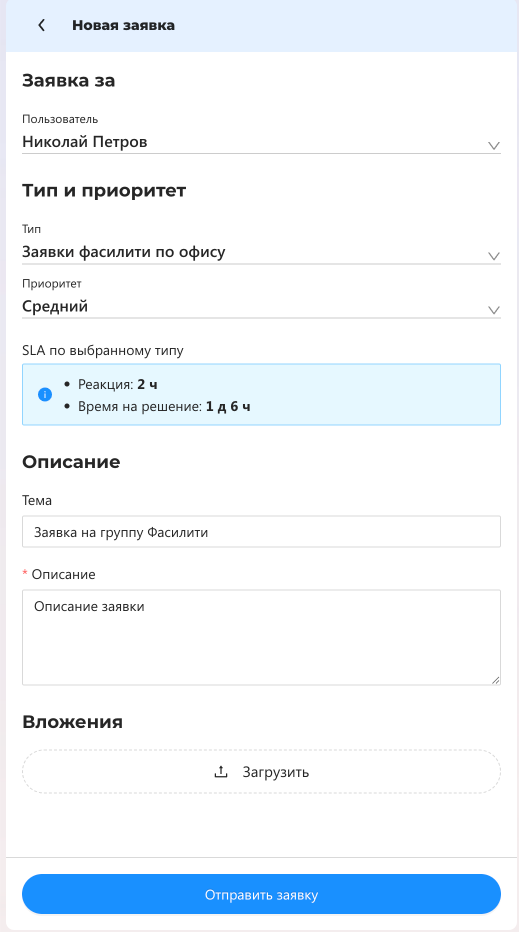
Блок полей «Заявка за»:
- Пользователь — поле поиска, обязательное. Позволяет создать заявку от имени другого сотрудника. Пользователь, оформивший заявку, фиксируется как Инициатор, выбранный — как Заказчик.
- Блок полей «Тип и приоритет»:
- Тип – выпадающий список, используется для выбора типа заявки. Влияет на жизненный цикл заявки.
- Приоритет – выпадающий список из значений: Низкий, Средний и Высокий. Влияет на параметры SLA. - SLA по выбранному типу – информационный блок. «Реакция» (время до первой реакции) и «Время решения» (общий срок выполнения).
- Блок полей «Описание». Поля блока определяются настройками услуги и могут быть изменены администратором. Ниже представлены поля для стандартной заявки.
- Тема – текстовое поле, наименование заявки.
- Описание — многострочное текстовое поле, описание заявки, обязательное поле.
- Блок полей «Вложения»:
- Область загрузки файлов – используется для прикрепления файлов в заявку. Можно зарузить сразу несколько файлов. Поддерживаемые форматы: bmp, jpg, jpeg, png, gif, txt, log, unl, csv, doc, docx, xls, xlsx, pdf, msg, docm, ppt, pptx, pptm, zip, rar, 7z, id, htm, html. Максимальный размер файла: 10 МБ (клик или перетаскивание), несколько файлов одновременно, максимальный размер файла — 10 Мб.
- Кнопка «Создать заявку» — используется для создания заявки. Неактивна, пока не заполнены обязательные поля; рядом отображается подсказка с названием незаполненных полей.
Карточка заявки
Карточка заявки открывается по клику на строку в списке заявок. Заголовок — «Заявка номер».
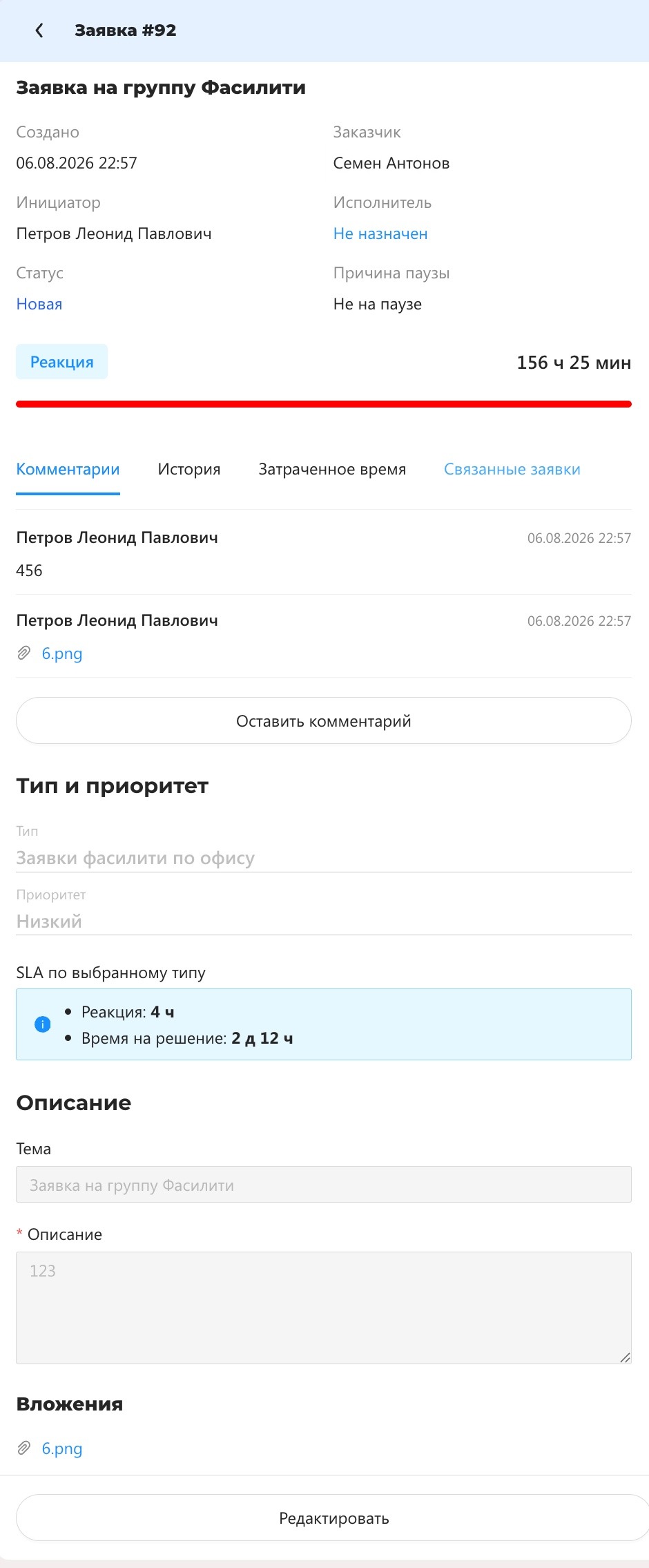
В шапке заявки отображается:
- Наименование заявки (Тема).
- Создано — дата и время создания.
- Заказчик — от чьего имени оформлена заявка.
- Инициатор — пользователь, фактически создавший заявку (см. блок «Заявка за» на стр. создания).
- Исполнитель — исполнитель заявки.
- Статус — текущий статус заявки.
- Причина паузы — отображает, приостановлена ли заявка, и причину паузы.
Блок SLA — плашка «SLA» со значением оставшегося времени (например, «119 ч 10 мин») и цветной шкалой прогресса, отражающей приближение к сроку реакции.
Вкладки: Комментарии, История, Затраченное время, Связанные заявки.
- Комментарии — лента комментариев и поле ввода нового комментария.
- История — история событий заявки (создание заявки, изменение статуса, добавления вложения или комментария).
- Затраченное время — используется для внесения затраченного времени.
- Связанные заявки — список заявок, связанных с текущей.
Ниже расположен блок «Тип и приоритет». Только для чтения: Тип, Приоритет, Тема, Описание и Вложения заявки.