
Страница 1. «Общая информация, авторизация и аутентификация. Как скачать и установить мобильное приложение Smart Office на телефон»
Для входа в интерфейс необходимо:
- Наличие учетной записи с правами Пользователь.
- перейти по ссылке: https://{domain}/
После этого откроется страница авторизации.
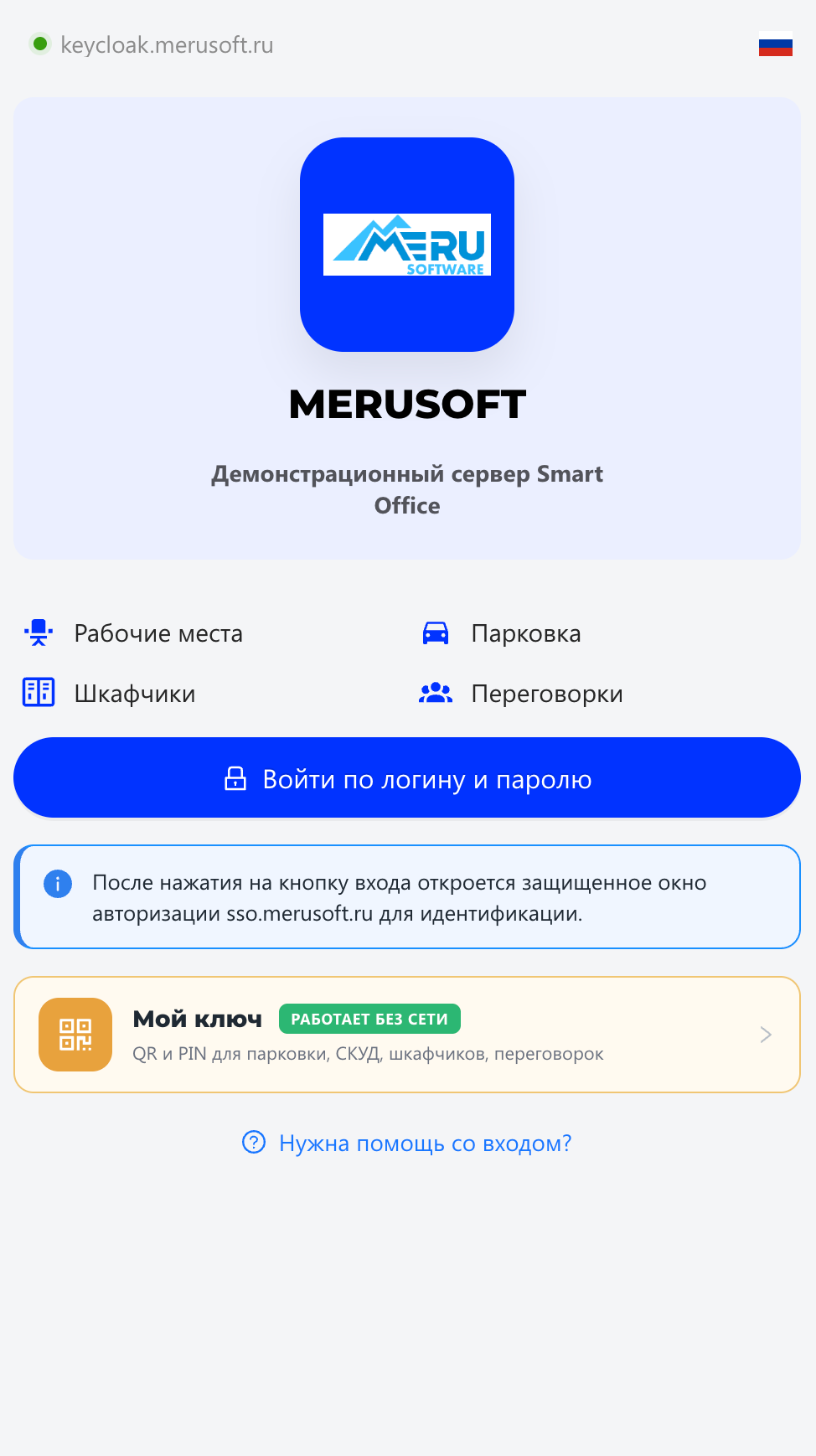
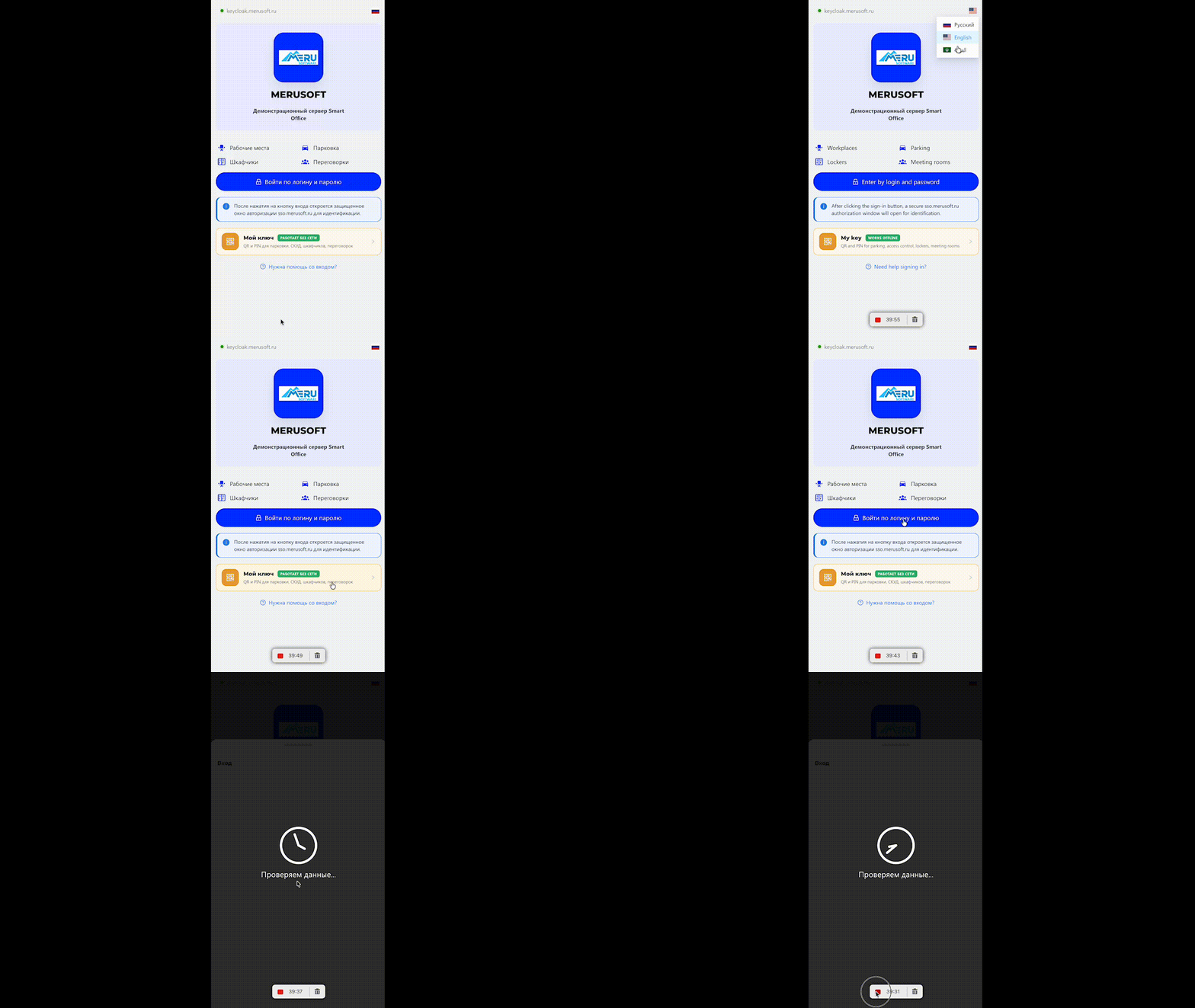
Страница разделена на две части: информационную панель (верхняя часть экрана) и форму входа (нижняя часть экрана).
Информационная панель отображает брендинг системы - логотип, наименование организации.
Форма входа состоит из следующих элементов:
- Переключатель темы – переключает светлую и тёмную тему.
- Переключатель языка – изменяет язык интерфейса.
- Кнопка входа – основная кнопка действия. При нажатии открывается окно SSO-провайдера для ввода аутентификационных данных. После успешной идентификации выполняется автоматический переход в приложение.
- Мой ключ – кнопка, вызывает одноименное модальное окно. Кнопка отображается только в том случае, если пользователь ранее выполнял вход с данного браузера – в этом случае браузер хранит кэшированные ключи пользователя (QR-код и PIN-код).
- Окно "Мой ключ".
Окно содержит персональные ключи доступа пользователя, сохранённые в локальном хранилище браузера. Используется для авторизации на устройствах экосистемы Smart Office — планшетах управления шкафчиками, киосках самообслуживания, планшетах переговорных комнат, СКУД-считывателях и парковочных терминалах — без подключения к интернету. Модальное окно состоит из двух колонок:-
QR-код — персональный QR-код пользователя.
-
PIN-код — персональный PIN-код пользователя. По умолчанию скрыт. Кнопка «Показать пин» раскрывает числовое значение.
-
- Окно "Мой ключ".
- Нужна помощь со входом? – открывает окно помощи. Почта и телефон настраиваются администратором.
- О Merusoft – ссылка на сайт разработчика.
Примечание. При первом входе требуется принять "Пользовательское соглашение"
Как скачать и установить приложения Smart Office на телефон
Мобильное приложение Smart Office можно скачать и установить на телефон (Android и iOS, телефоны и планшеты) прямо из браузера. Технически это называется PWA (Progressive Web App, «прогрессивное веб-приложение»): вместо загрузки из магазина вы открываете сайт вашей компании в браузере и добавляете его на главный экран телефона — после этого оно работает как обычное приложение, со своей иконкой.
Для Android:
- Перейдите по ссылке: https://{domain}/
- Откройте браузер Google Chrome на вашем Android-устройстве.
- Выполните вход в приложение.
- Браузер предложит установить приложение – нажмите на кнопку «Установить», которая появится в нижней части экрана или в адресной строке.
- В открывшемся диалоговом окне подтвердите установку, нажав «Install» (или «Установить»).
- Приложение появится на главном экране устройства под именем Smart Office.
- Откройте его — вы попадёте в приложение (если сессия активна) или на страницу входа.
Для iOS: