Перейти в профиль пользователя можно следующими способами:
Виджет «Карта», слой «Показать пользователей», клик по аватару пользователя.
Виджет «Коллеги», клик по пользователю.
Виджет «Поиск», результаты поиска.
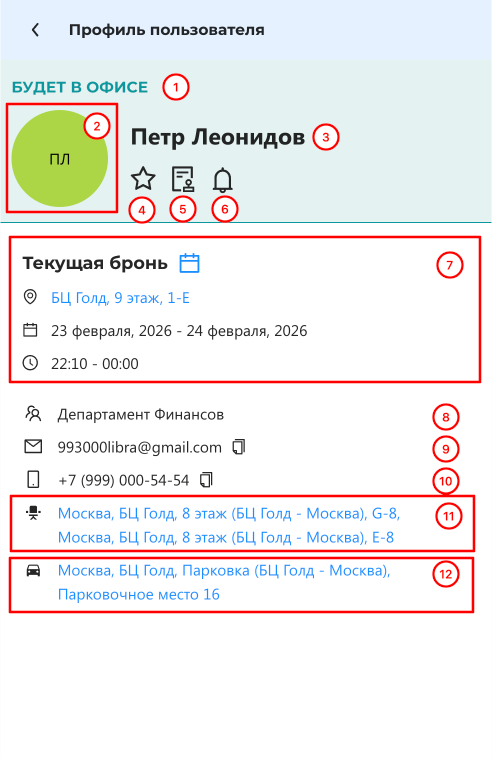
Изображение профиля пользователя
Профиль пользователя состоит из следующих элементов:
Статус пользователя
Фотография
Отображаемое имя
В избранное/Из избранного. Добавляет или исключает объект в избранное.
Данные пользователя - представляет собой упрощённую версию окна «Мои данные» и ограничен следующими разделы:
Данные – это отображение основной информации о пользователе;
Расписание броней – просмотр бронирований пользователя.
Подписка на пользователя - вызывает окно управления подпиской на Пользователя.
Блок Ближайшая бронь. Важно: блок отображается при наличии бронирования рабочего или парковочного места. При наличии бронирования и рабочего и парковочного места отображается кнопка переключения между объектами. Состоит из следующих элементов:
Кнопка перехода в расписание броней пользователя
Объект бронирования. При нажатии будет выполнен переход к объекту на карте с подсветкой красным маячком и последующим открытием карточки рабочего или парковочного места.
Дата бронирования.
Время бронирования.
Департамент (при наличии) - список групп пользователя
Почта
Номер телефона (если указан)
Закрепленные за пользователем рабочие места (при наличии). При нажатии будет выполнен переход к объекту на карте с подсветкой красным маячком и последующим открытием карточки рабочего или парковочного места.
Закрепленные за пользователем парковочные места (при наличии). При нажатии будет выполнен переход к объекту на карте с подсветкой красным маячком и последующим открытием карточки рабочего или парковочного места.