
Страница 1. «Интерфейс и элементы главной (домашней) страницы приложения»
Главный экран приложения Merusoft Smart Office представляет собой интерфейс, через который пользователи могут взаимодействовать с системой управления офисным пространством.
Изображение интерфейса приложения
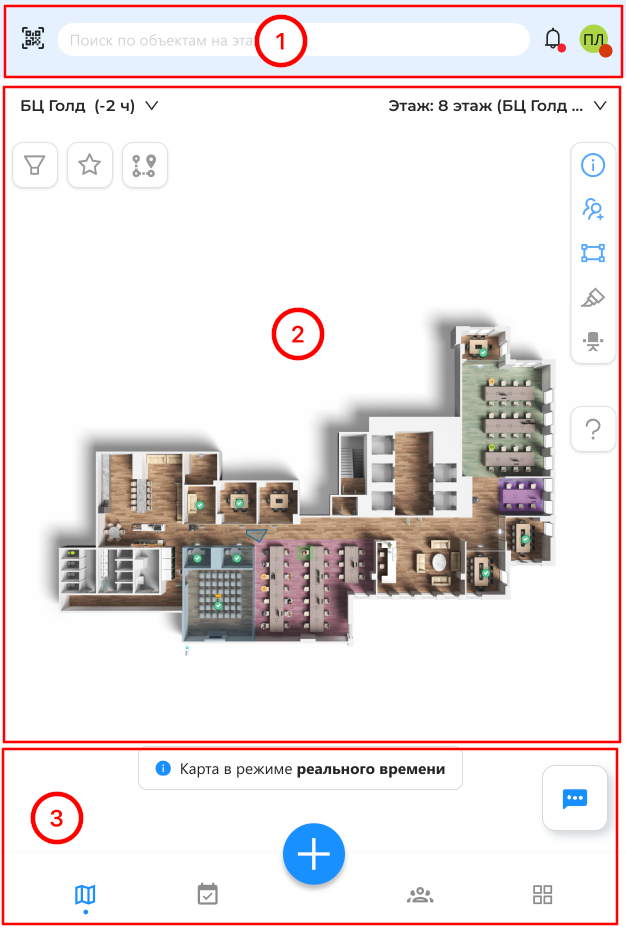 Рисунок 1. Изображение интерфейса мобильного приложения Merusoft Smart Office
Интерфейс приложения состоит из следующих элементов:
- Верхняя панель (шапка).
Верхняя панель отображается для полноэкранных виджетов: Карта (открывается по умолчанию), Мой календарь, Коллеги, и в режиме просмотра всех виджетов. Верхняя панель состоит из следующих элементов:
- QR-код - отображает окно с кнопками:
- Сканировать QR - функционал позволяет забронировать новое место офисного пространства (путём считывания камерой устройства) или подтвердить свое присутствие
- Показать мой QR-код - функционал отображает QR-код, который применяется для авторизации пользователя в других продуктах (Планшет управления шкафчиками, Киоск самообслуживания, Планшет переговорых комнат)
- Уведомления - в новом меню отображает список уведомлений, в которых участвует пользователь (создание бронирований, подтверждение бронирования, предупреждение о скором завершении брони и т.д.).
- Мой профиль - открывает профиль пользователя.
- QR-код - отображает окно с кнопками:
- Рабочая область (содержание виджета).
В центральной области страницы отображается содержание виджета. Содержание виджетов будет рассмотрено в следующих страницах. Переключение между виджетами осуществляется в нижней панели.
- Карта - кнопка, выполняющая переход в одноименный виджет.
- Мой брони - кнопка, выполняющая переход в одноименный виджет.
-
Создать (+) - кнопка (Рис. 2) вызывает окно (Рис. 3), предлагающее Забронировать следующие объекты:
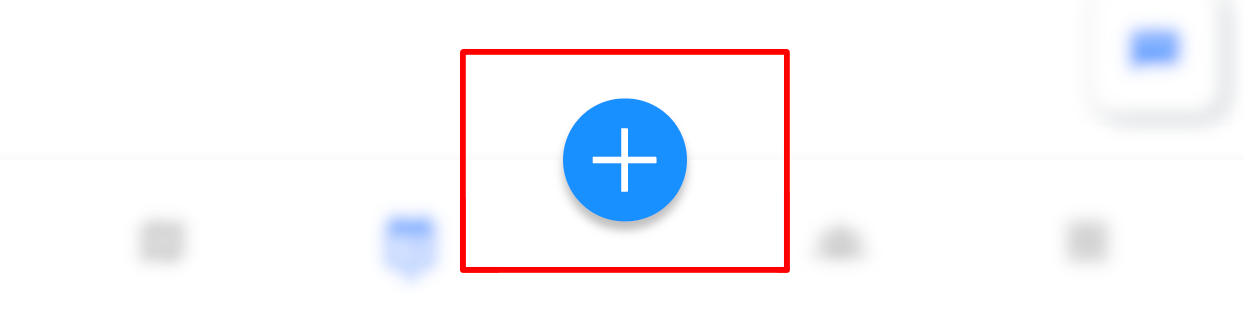
Рисунок 2. Изображение кнопки "Создать (+)"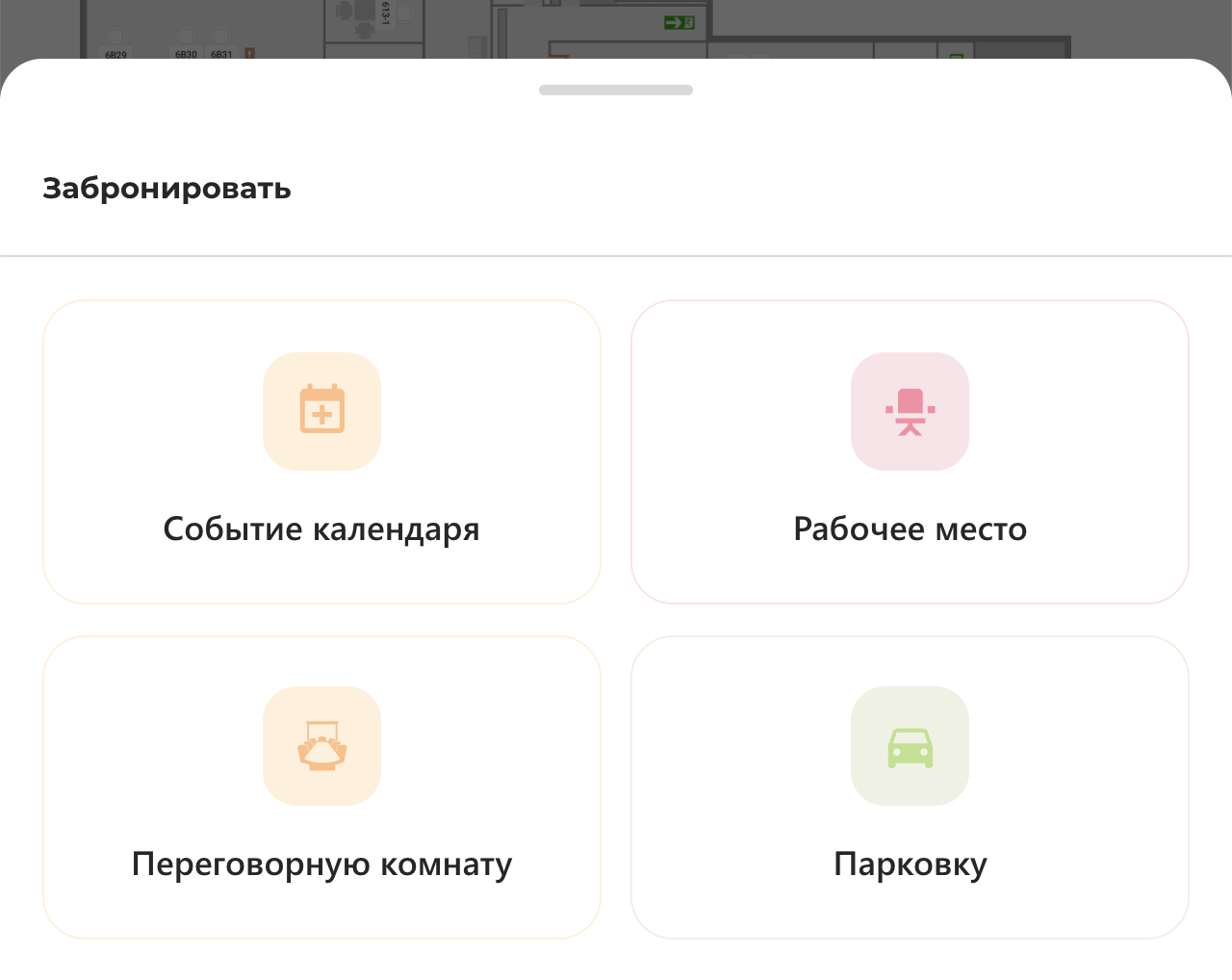 Рисунок 3. Диалоговое окно "Забронировать"
- Событие календаря
- Рабочее место
- Переговорную комнату
- Парковку
Нижняя панель виджетов
В нижней части экрана расположена нижняя панель, состоящая из следующих элементов:
- Коллеги - кнопка, выполняющая переход в одноименный виджет.
- Все виджеты - кнопка, открывающая экран с сеткой доступных виджетов (Рис. 4). Виджеты отображаются в две колонки.
Доступны следующие виджеты:- Мое расписание
- Мои брони
- Офисы
- Мой шкафчик
- Электронная визитка
- Поиск
- Календарь комнат
- План-график
- Стол заявок
- Сканер QR кода
- Показать мой QR-код
- ИИ-ассистент - кнопка, выполняющая переход в одноименный виджет.
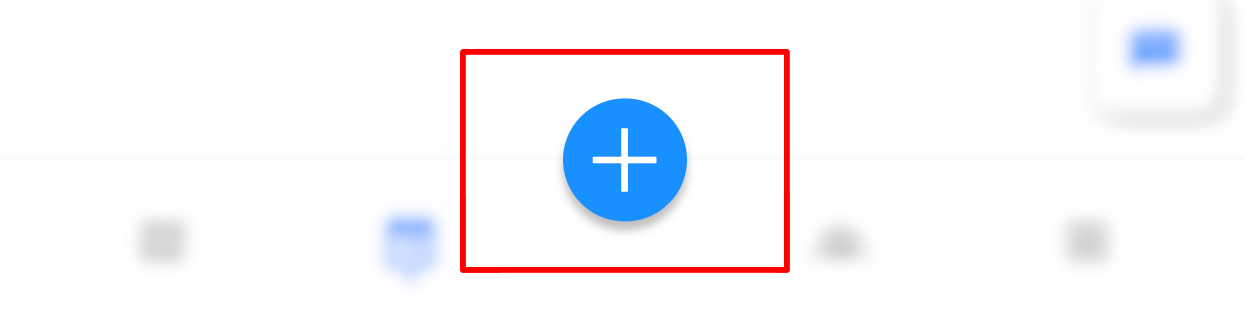
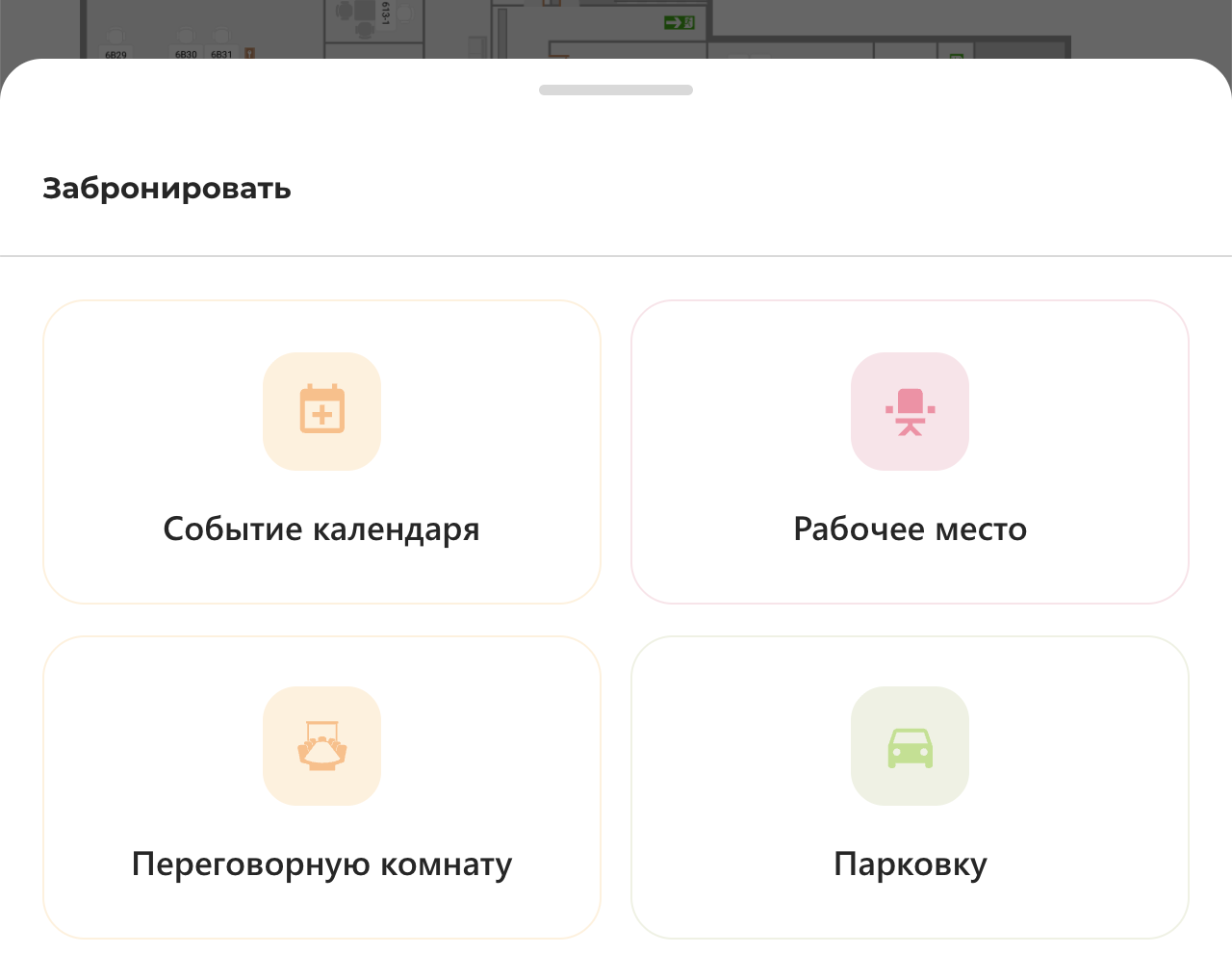
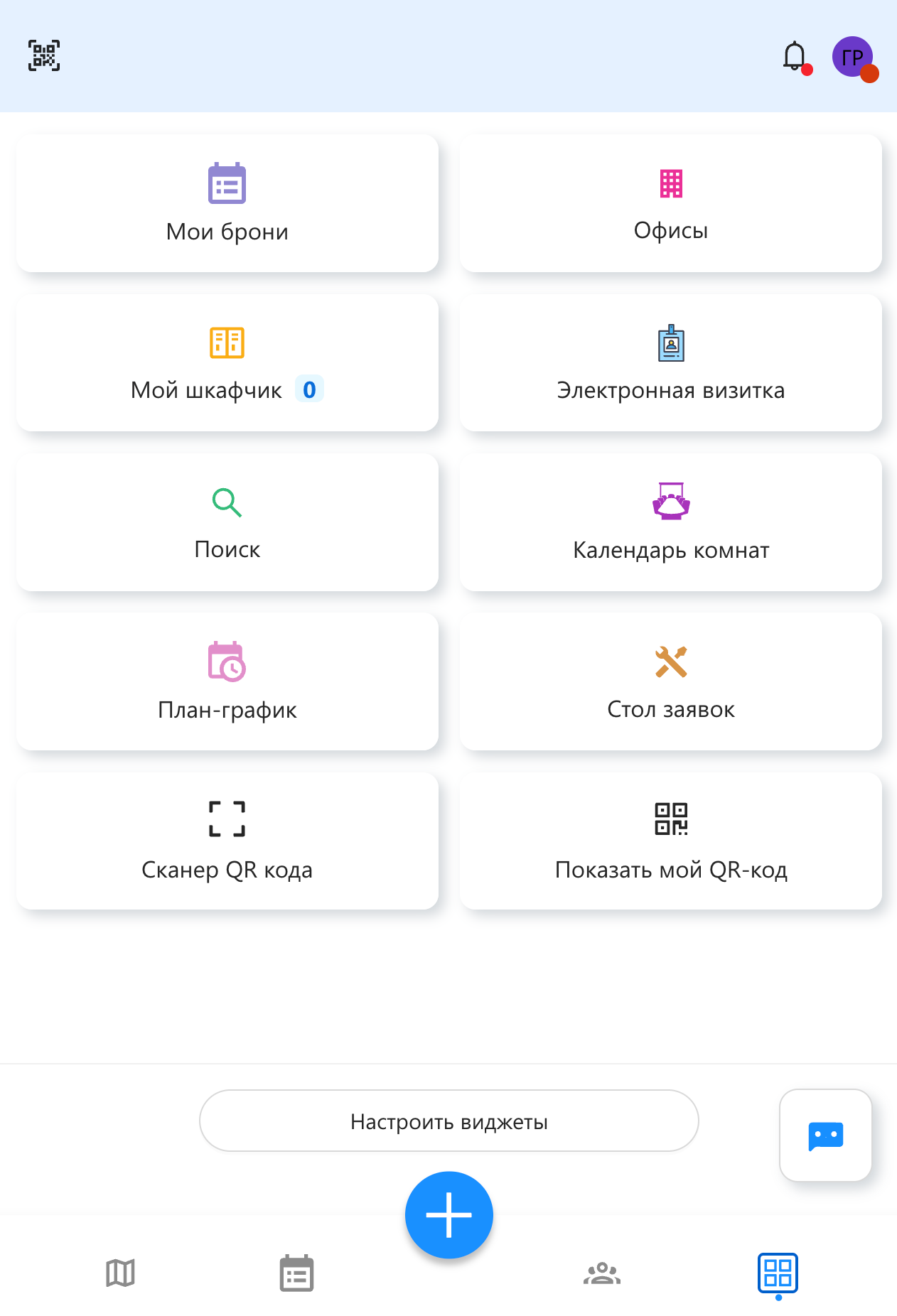 Рисунок 4. Экран "Все виджеты"