Перейти в карточку пользователя можно следующими способами:
Виджет «Карта», функциональная область «Коллеги», клик по пользователю.
Виджет «Карта», дополнительный элемент (слой) «Показать пользователей», клик по аватару пользователя.
Виджет «Поиск», результаты поиска.
Из результатов поиска верхней панели (шапки).
Карточка события календаря (встречи), функциональная область «Участники и бронирование», клик по пользователю.
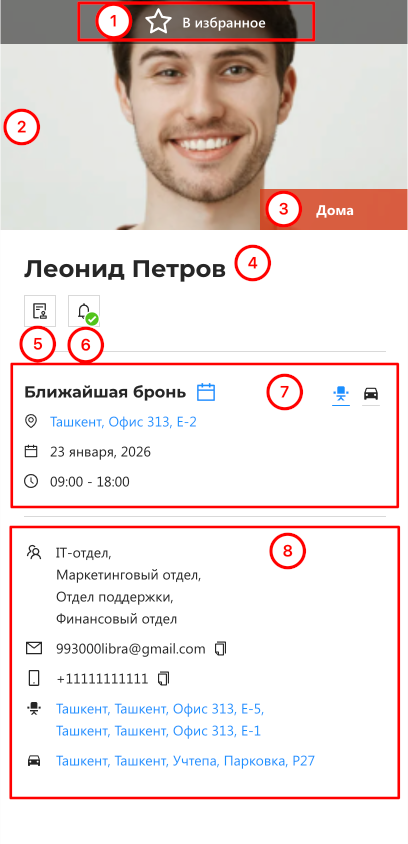
Изображение карточки пользователя
Карточка Пользователя состоит из следующих элементов:
В избранное/Из избранного. Добавляет или исключает объект в избранное.
Фотография
Статус объекта. Подробнее про статусы пользователя ссылка на Профиль, статусы.
Отображаемое имя
Кнопка перехода в Профиль пользователя. Профиль пользователя представляет собой упрощённую версию виджета «Мой профиль» и ограничен следующими разделы:
Данные – это отображение основной информации о пользователе;
Расписание броней – просмотр бронирований пользователя.
Кнопка подписки на Пользователя. Вызывает функционал управления подпиской на Пользователя.
Блок Ближайшая бронь. Важно: блок отображается при наличии бронирования рабочего или парковочного места. При наличии бронирования и рабочего и парковочного места отображается кнопка переключения между объектами. Состоит из следующих элементов:
Кнопка перехода в расписание броней пользователя
Объект бронирования. При нажатии будет выполнен переход к объекту на карте с подсветкой красным маячком и последующим открытием карточки рабочего или парковочного места.
Дата бронирования.
Время бронирования.
Блок прочей информации:
Департамент (группы пользователя)
Должность (если указана)
Почта
Номер телефона (если указан)
Закрепленные за пользователем рабочие и парковочные места (при наличии). При нажатии будет выполнен переход к объекту на карте с подсветкой красным маячком и последующим открытием карточки рабочего или парковочного места.