Перейти в карточку Рабочего места можно следующими способами:
Виджет «Карта», клик по рабочему месту.
Виджет «Поиск», результаты поиска.
Из результатов поиска верхней панели (шапки).
Профиль пользователя, клик по закрепленному рабочему месту.
Карточка пользователя, клик по закрепленному рабочему месту
Форма создания бронирования рабочего места, форма представления отображения результатов поиска «На карте», клик по рабочему месту.
Виджет «Мой календарь», для события на бронирование рабочего места, функциональная область «Детали бронирования», кнопка «Показать на карте».
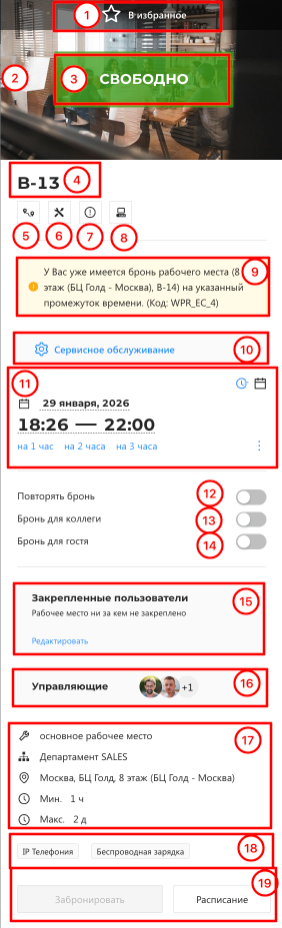
Изображение рабочего места
Карточка рабочего места состоит из следующих элементов:
В избранное/Из избранного. Добавляет или исключает объект в избранное.
Изображение
Статус рабочего места. Отображает состояние занятости объекта Возможные статусы:
Свободно – можно создать бронирование.
Мое место (требуется подтверждение) – для статуса бронирования «Ожидает Check-in».
Мое место – для своей брони в статусе бронирования «Идет сейчас».
Занято – для чужой брони в статусе бронирования «Идет сейчас».
Недоступно – невозможно создать бронирование.
Наименование рабочего места
Построить маршрут. Отправляет на элемент построение маршрута. Ссылка на виджет Карта.
Создать заявку. Открывает форму создания новой заявки.
Сообщить об ошибке. Вызывает форму для обратной связи с ошибкой.
Инвентаризация.
Блок ошибок Содержит информацию об ошибке о невозможности создания брони. Примечание: блок отображается только при наличии ошибок.
Сервисное обслуживание. Применяется для перевода объектов в статус Недоступен или для завершения сервисного обслуживания. Важно. Кнопка доступна только пользователям с ролью Администратор.
Блок параметров бронирования. Блок предназначен для задания даты и времени бронирования выбранного объекта.
Дата бронирования. При взаимодействии с полем открывается календарь для выбора даты бронирования.
Время бронирования. Служит для указания продолжительности бронирования. При взаимодействии с полем открывается выпадающий список доступных временных интервалов выбранного дня. Временные интервалы отображаются с цветовой индикацией:
черный цвет – объект свободен в указанное время;
серый цвет – объект занят и недоступен для бронирования в указанное время. Шаг временных интервалов (15, 30 или 60 минут) управляется кнопкой с иконкой часов.
Временные предустановки. Предназначены для быстрого указания времени бронирования. Переключение одноименными кнопками:
на 1 час,
на 2 часа,
на 3 часа,
на весь день,
первая часть дня,
вторая часть дня.
Переключатель «Повторять бронь». Предназначен для создания повторяющегося бронирования в соответствии с параметрами:
Период повторения – каждую n недель, где n – 1, 2, 3, 4 или 5. Выбор количества недель между повторениями.
Дни недели – выбор одного или нескольких дней недели в которые будет выполнятся повтор бронирования.
Окончание – выбор даты окончания повторяющегося бронирования с помощью календаря.
Переключатель «Бронь для коллеги». Предназначен для создания бронирования для коллеги. Для создания требуется в поле «Поиск коллег» найти и выбрать сотрудника. Важно! Функционал доступен пользователям с ролью управляющий группы рабочих мест.
Переключатель «Бронь для гостя». Предназначен для создания бронирования для гостя. Для бронирования требуется нажать на «Поиск гостей», в открывшемся окне найти или создать гостя и выбрать его кнопкой «Принять». Важно! Функционал доступен пользователям с ролью администратор.
Закрепленные пользователи. Блок отображает пользователей, которые закрепленны за данным рабочим местом. При взаимодействии с пользователем, откроется его профиль. Блок отображается только при наличии закрепленных пользователей. Примечание: Пользователям с ролью администратор доступно управление закрепленными пользователями.
Управляющие. Блок отображает администраторов с расширенными правами для управления бронями на этом объекте.
Параметры рабочего места:
Тип рабочего места.
Группы рабочих мест, к которым принадлежит объект.
Адрес расположения объекта. Состоит из наименования офиса (справочник Здания) и наименования карты этажа.
Минимальная продолжительность бронирования.
Максимальная продолжительность бронирования.
Теги. Отображает теги, привязанные к объекту.
Кнопки действия с рабочим местом:
Забронировать. Выполняет бронирование объекта в соответствии с указанными параметрами.
Подтвердить бронь. Только для статуса «Ожидает check-in»: выполняет подтверждение для предстоящего бронирования.
Редактировать. Только для статуса «Ожидает check-in»: позволяет изменить рабочее место, дату и время брони.
Расписание. Открывает календарь рабочего места, позволяющий ознакомится с расписанием и определить временной интервал бронирования свайпом вниз или вверх.
Продлить. Для статуса «Идет сейчас»: вызывает элемент для продления текущей брони.
Завершить бронь. Для статуса «Идет сейчас»: вызывает элемент для завершения текущей брони.
Забронировать на другое время. Для статуса Занято: позволяет забронировать данный объект на другое время.