
Страница 1. «Интерфейс и элементы главной (домашней) страницы приложения»
На главной странице Smart Office верхняя панель объединяет поиск, уведомления и меню профиля. Ниже находятся панель виджетов, кнопка «Создать» и рабочая область.
Изображение интерфейса приложения
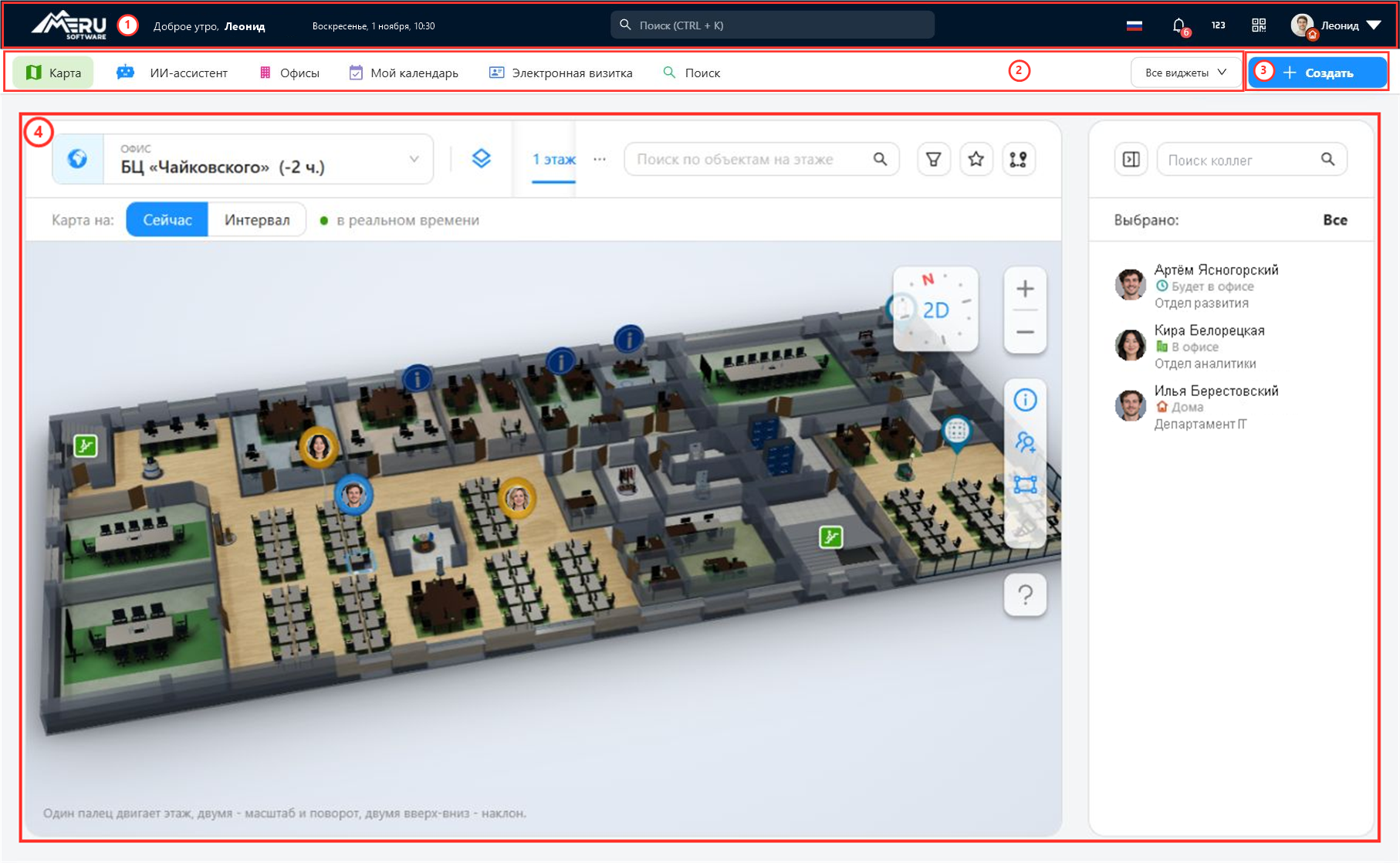 1 — верхняя панель. 2 — панель виджетов. 3 — кнопка «Создать». 4 — рабочая область (содержимое открытого виджета).
Верхняя панель
- Логотип возвращает на главную страницу. Приветствие меняется в зависимости от времени суток и показывает ваше имя. Рядом указаны день недели, дата и местное время.
- Поиск открывается из строки вверху или сочетанием Ctrl+K. Введите часть названия объекта или имени сотрудника. Сотрудника также можно искать по почте или телефону. Поиск охватывает рабочие и парковочные места, переговорные, блоки шкафчиков и точки интереса.
- Уведомления сообщают о событиях, связанных с вами, например о создании или подтверждении брони и о её скором завершении.
- Язык интерфейса. Нажмите на флаг в верхней панели и выберите язык. Доступны русский, английский и арабский.
- Мой PIN-код и Мой QR-код используют для входа на совместимых устройствах, например на киоске самообслуживания, планшете переговорной или планшете управления шкафчиками. В окне «Мой QR-код» его можно обновить, распечатать или скачать.
- Меню профиля. В правой части верхней панели отображаются ваш аватар, имя и значок статуса присутствия. Нажмите на аватар или имя, чтобы открыть меню.
- «Мой профиль» открывает ваш профиль.
- «Сообщить об ошибке» открывает форму для описания ошибки.
- «Предложить идею» открывает форму для предложения по развитию приложения.
- «Техподдержка» показывает контакты для обращения в поддержку.
- «Документация пользователя» открывает руководство.
- «Тема» переключает светлое и тёмное оформление.
- «Выйти» завершает сеанс.
Панель виджетов
Нажмите на название виджета, чтобы открыть его в рабочей области. Если нужного виджета нет на панели, откройте «Все виджеты».
Чтобы изменить состав и порядок панели, выберите «Настроить виджеты». Перетащите виджет на нужное место или в нужную группу: видимые на панели, скрытые в меню или отключённые. Значком закладки можно назначить виджет основным. Он будет открываться как домашняя страница. Виджеты, для которых отображается подсказка «Виджет нельзя переместить или убрать», остаются на месте. Нажмите «Сохранить», чтобы применить изменения, или «Отмена», чтобы закрыть окно без сохранения. Набор доступных виджетов зависит от прав пользователя и настроек организации.
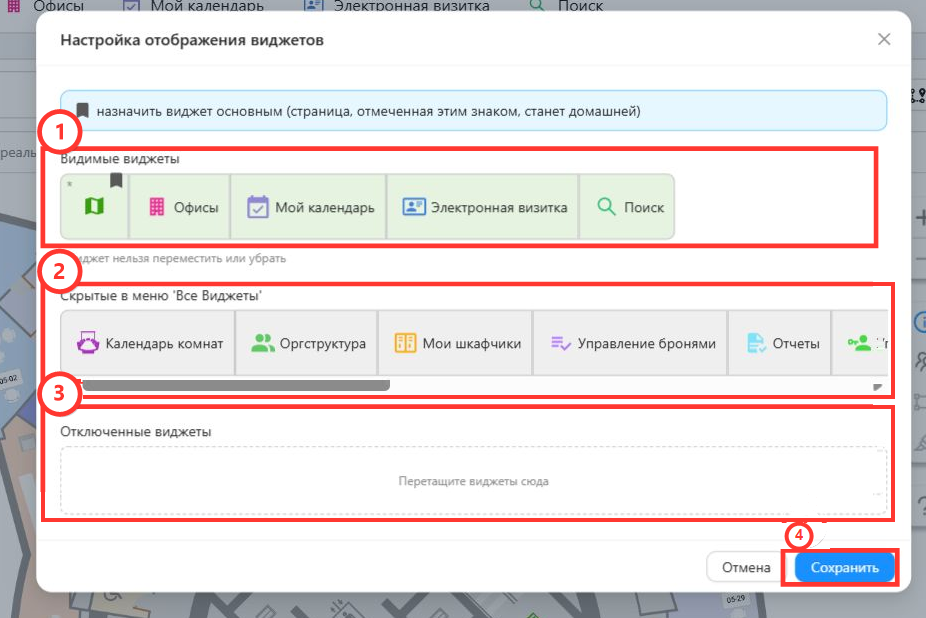 1 — видимые виджеты. 2 — виджеты, скрытые в меню «Все виджеты». 3 — отключённые виджеты. 4 — «Сохранить».
Кнопка «Создать»
Нажмите «+ Создать» и выберите нужное действие.
- Событие календаря
- Бронь рабочего места
- Бронь переговорной комнаты
- Бронь парковочного места
- Новая заявка
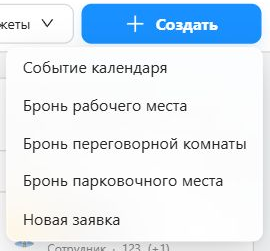
Меню «+ Создать» с доступными действиями.
Рабочая область
Выберите виджет на панели, чтобы открыть его содержимое в рабочей области. На рисунке открыт виджет «Карта». Как работать с «Картой», «Офисами» и другими виджетами, описано на следующих страницах руководства.