
Страница 6. «Карточка блока шкафчиков»
Карточка блока шкафчиков показывает расположение ячеек внутри блока и состояние выбранного шкафчика. В ней можно забронировать свободный шкафчик для себя или коллеги, отменить бронь и получить временный код доступа.
Как открыть карточку
- Нажмите на блок шкафчиков на карте этажа.
- Выберите блок в списке доступных блоков виджета «Мои шкафчики».
- Найдите блок или отдельный шкафчик через поиск по этажу, поиск в верхней панели или виджет «Поиск». При поиске по этажу выберите результат и нажмите на выделенный объект на карте.
Что показывает карточка
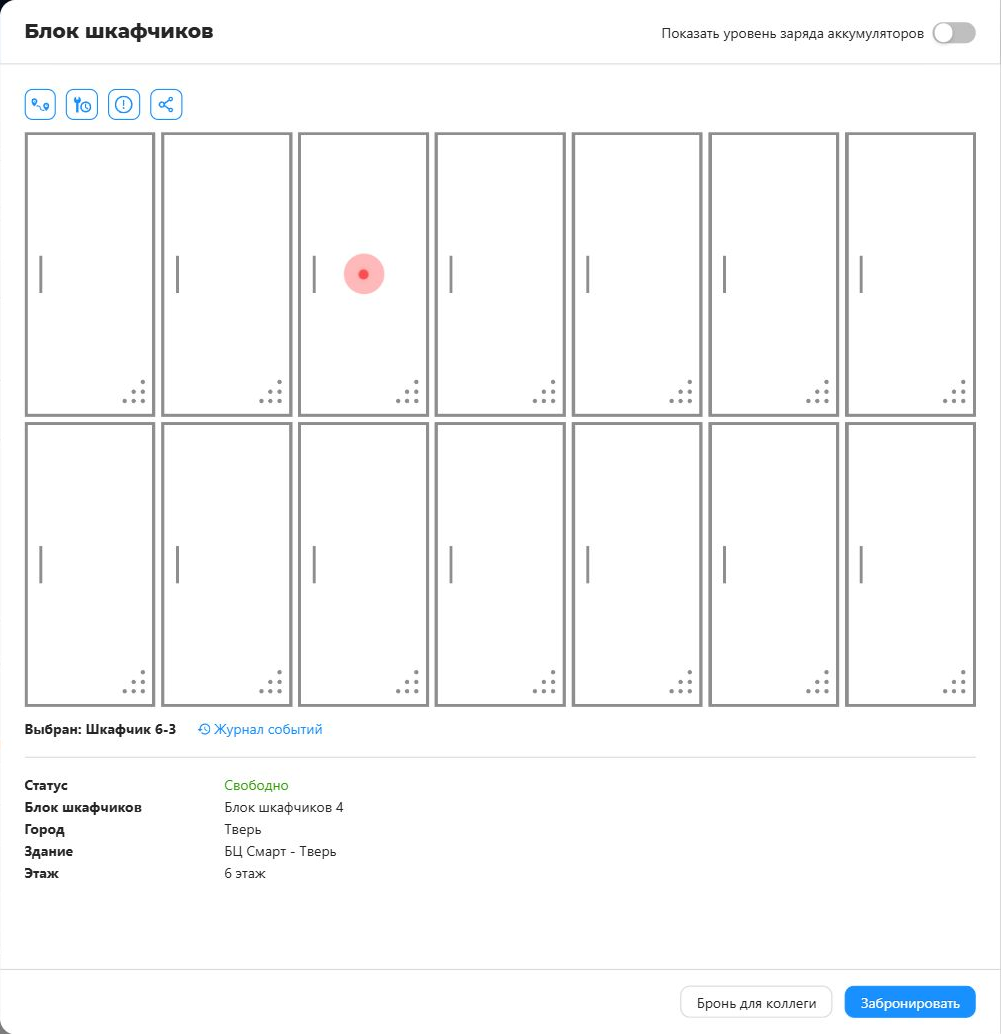
Карточка блока шкафчиков. Вверху — кнопки действий и переключатель заряда аккумуляторов, в центре — схема ячеек. Под схемой указаны выбранный шкафчик, его состояние и расположение. Внизу — команды бронирования.
- Схема блока. Показывает расположение отдельных шкафчиков. Нажмите на нужную ячейку, чтобы выбрать её: на схеме появится красная метка, а под ней изменятся сведения и кнопки действий.
- «Выбран». Название шкафчика, с которым вы работаете. Для своей брони рядом с названием указано «(мой)».
- Состояние. Свободный шкафчик можно забронировать. Для занятого отображаются сведения о бронировании; собственная бронь обозначена как «Мой шкафчик». Недоступный шкафчик забронировать нельзя.
- Расположение. Название блока, город, здание и этаж помогают найти шкафчик в офисе.
- Сообщение об ошибке. Если бронирование невозможно, карточка показывает причину. Сообщение появляется только при наличии ошибки.
Кнопки действий
- «Построить маршрут» — помогает найти путь к блоку на карте.
- «Техническое обслуживание» — позволяет администратору задать период недоступности объекта.
- «Сообщить об ошибке» — открывает форму обращения об ошибке.
- «Поделиться» — копирует ссылку на блок шкафчиков в буфер обмена.
Забронировать шкафчик
- Выберите свободный шкафчик на схеме и проверьте его название в строке «Выбран».
- Нажмите «Забронировать». Для этой операции не нужно выбирать дату и время.
- В окне «Шкафчик забронирован» проверьте шкафчик и его расположение. Нажмите «Готово». Бронь появится в виджете «Мои шкафчики».
Для бронирования на другого сотрудника нажмите «Бронь для коллеги», найдите и выберите сотрудника, затем нажмите «Принять».
Действия со своей бронью
Шкафчик остаётся за вами до окончания брони. Открывайте его, когда нужно положить или забрать вещи: открытие замка не завершает бронь и не освобождает шкафчик для других пользователей.
После бронирования выберите свою ячейку на схеме. В карточке появятся отметка «Мой шкафчик» и команды управления бронью.
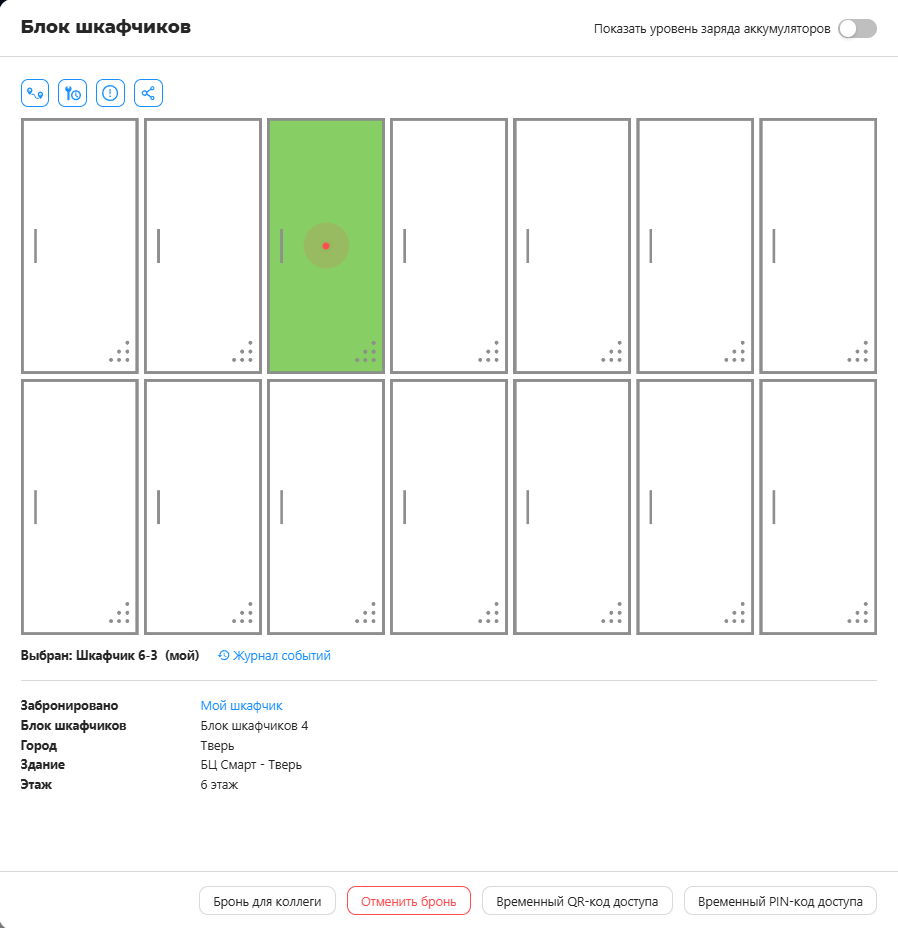
Фрагмент карточки забронированного шкафчика: собственная бронь, расположение, отмена и получение временных кодов доступа.
Отменить бронь
Нажмите «Отменить бронь». Проверьте название шкафчика в окне подтверждения и нажмите «Отменить». После отмены шкафчик снова станет свободным.
Получить временный доступ
Нажмите «Временный QR-код доступа» или «Временный PIN-код доступа». В открывшемся окне:
- Для доступа на другого сотрудника отметьте «На коллегу» и выберите его в поле поиска.
- Чтобы ограничить время использования кода, отметьте «Ограничить срок действия QR-кода» или «Ограничить срок действия PIN-кода» и укажите дату и время окончания.
- Нажмите «Получить QR-код» или «Получить PIN-код».
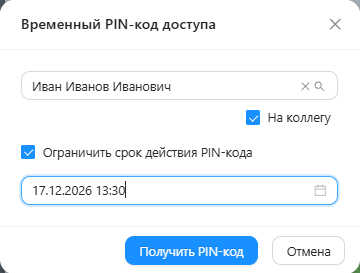
Коды используют для доступа к шкафчику на планшете управления шкафчиками.
Журнал событий и заряд замков
«Журнал событий» рядом с названием выбранного шкафчика открывает его журнал. Выберите период, чтобы посмотреть зарегистрированные события. Результат можно скопировать в буфер обмена или сохранить в файл. При отсутствии записей отображается «Нет данных».
Переключатель «Показать уровень заряда аккумуляторов» в шапке включает режим просмотра заряда аккумуляторов беспроводных замков. Для возврата к обычному виду схемы выключите переключатель.