
Страница 20. Виджет «Стол заявок»
Виджет «Стол заявок» предназначен для подачи, отслеживания и обработки заявок на услуги. Сотрудник создаёт заявку с телефона или в веб-приложении. Система уведомляет ответственных по e-mail, SMS или пушем в приложении, учитывает сроки по SLA и ведёт заявку до закрытия заказчиком. Обращения по эксплуатации, клинингу, ИТ-поддержке и пропускам можно объединить в одной очереди с историей и отчётностью. Каналы уведомлений и контроль сроков определяются настройками организации.
По умолчанию предоставляется услуга «Заявки фасилити по офису». Ниже описана работа с этой услугой.
Функционал системы стола заявок по умолчанию включает в себя готовый маршрут для одной заявки. Стол заявок – это платформа, на основе которой можно создать заявки практически любого вида. Для настройки функционала под свои требования (добавление полей, изменение маршрута, новые услуги, статусы и т. д.) необходимо обратиться в службу технической поддержки.
Жизненный цикл заявки
Заказчик описывает проблему и принимает результат, исполнитель выполняет работы. Если результат требует исправлений, заявка возвращается тому же исполнителю.
| Статус | Кто и что делает | Следующий статус |
|---|---|---|
| Новая | Исполнитель изучает заявку и берёт в работу. | На исполнении |
| На исполнении | Исполнитель завершает работы и нажимает «Выполнена». | Работы выполнены |
| Работы выполнены | Заказчик или инициатор принимает результат кнопкой «Закрыть». | Закрыта |
| Работы выполнены | Заказчик или инициатор нажимает «Вернуть на доработку» и указывает замечания. | На доработке |
| На доработке | Исполнитель читает замечания и снова нажимает «Взять в работу». | На исполнении |
Найти заявку
Откройте «Стол заявок». Обычный пользователь видит только свои заявки, исполнитель — назначенные ему и доступные обращения без исполнителя. Управляющий услугой назначает и меняет исполнителей по заявкам своей организации. Администратор стола заявок видит заявки всех организаций, может назначать и менять исполнителей, а также редактировать заявки.
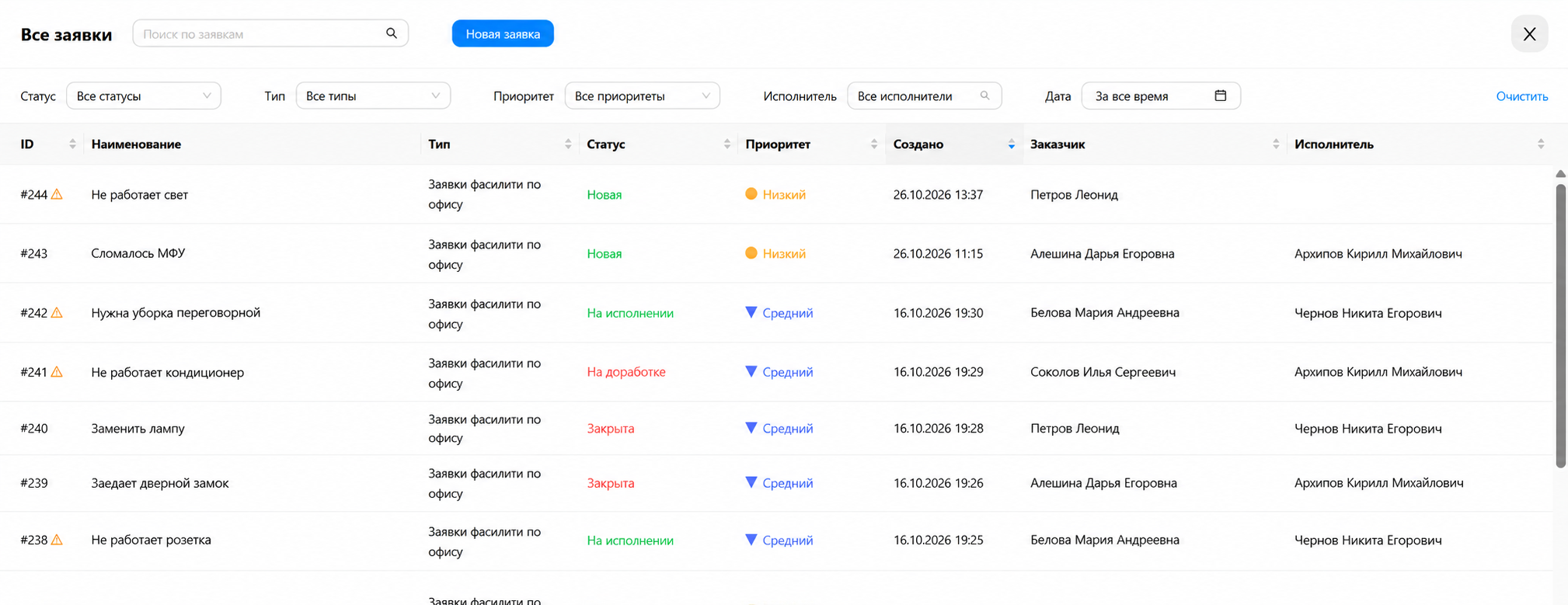 Поиск, фильтры и список заявок с текущими статусами.
Введите запрос в «Поиск по заявкам» или задайте фильтры — «Статус», «Тип», «Приоритет», «Исполнитель», «Дата» создания. Статусов можно выбрать несколько, этот выбор сохраняется. Для фильтра по исполнителю найдите сотрудника и выберите его. «Очистить» сбрасывает фильтры.
В таблице указаны ID, наименование (тема), тип, статус, приоритет, дата создания, заказчик и исполнитель. Стрелки в заголовке позволяют изменить сортировку. Нажмите строку, чтобы открыть карточку.
Создать заявку
- Нажмите «Новая заявка» или выберите «+ Создать» → «Новая заявка».
- В блоке «Заявка за» выберите сотрудника в поле «Пользователь». Он станет заказчиком. Тот, кто отправляет форму, фиксируется как инициатор. При обращении за себя эти участники совпадают.
- Выберите «Тип» услуги и «Приоритет» (низкий, средний или высокий) заявки.
- Заполните описание заявки.
- При необходимости приложите файлы — нажмите область загрузки или перетащите их в неё. Можно добавить несколько файлов, каждый размером до 10 МБ. Поддерживаемые форматы указаны в форме (bmp, jpg, jpeg, png, gif, txt, log, unl, csv, doc, docx, xls, xlsx, pdf, msg, docm, ppt, pptx, pptm, zip, rar, 7z, id, htm, html).
- Нажмите «Отправить заявку». Кнопка становится доступной после заполнения обязательных полей.
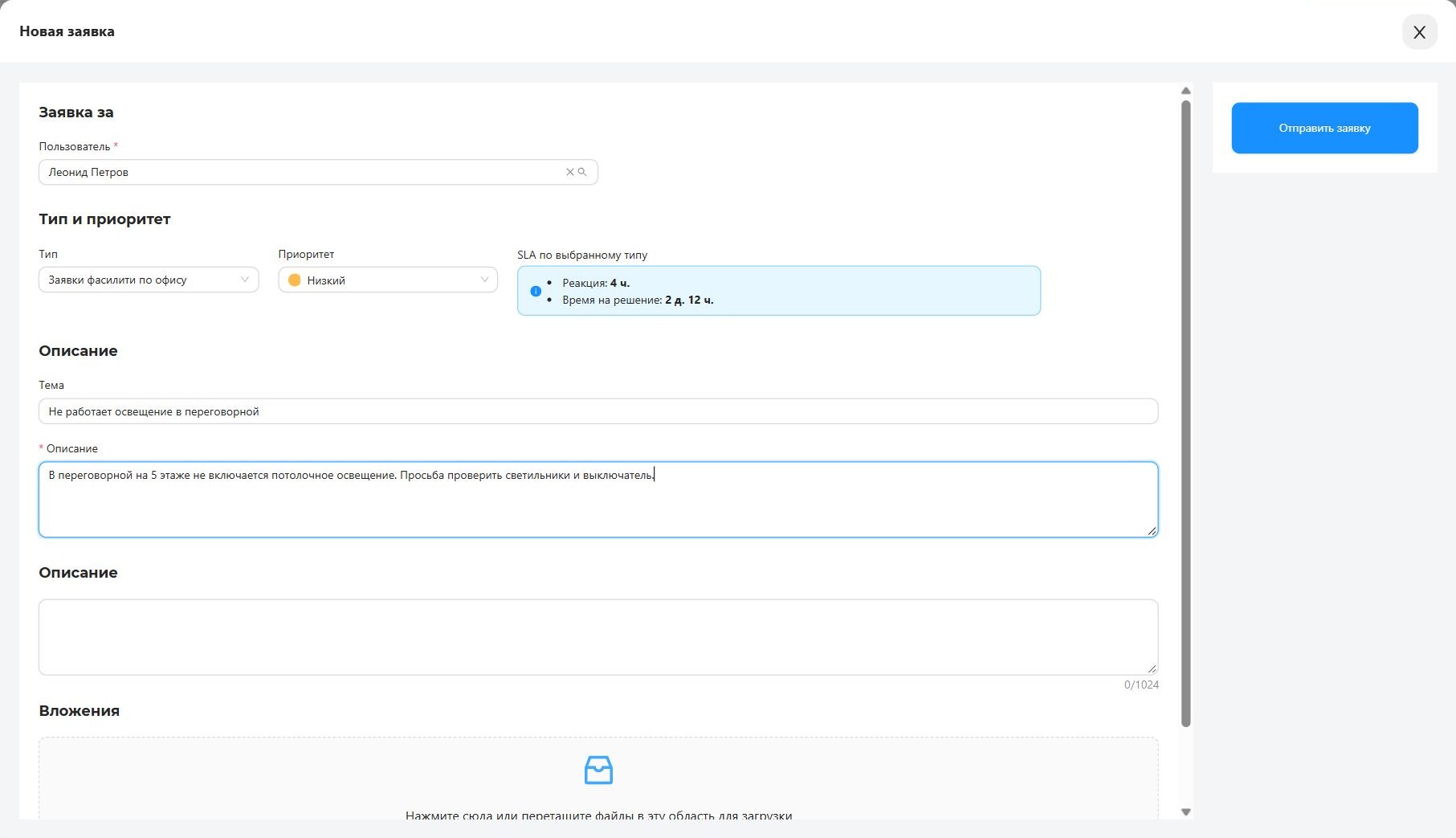
Заказчик, тип, приоритет, нормативы SLA и описание в форме новой заявки.
Обработка заявки
В карточке отображаются тема, дата создания, заказчик, исполнитель, статус и причина паузы. Ниже находятся описание и вложения. Справа отображаются кнопки действий, предусмотренных маршрутом услуги для вашей роли и текущего статуса заявки. Кнопка «Редактировать» открывает форму изменения данных заявки и доступна пользователям с правом редактирования
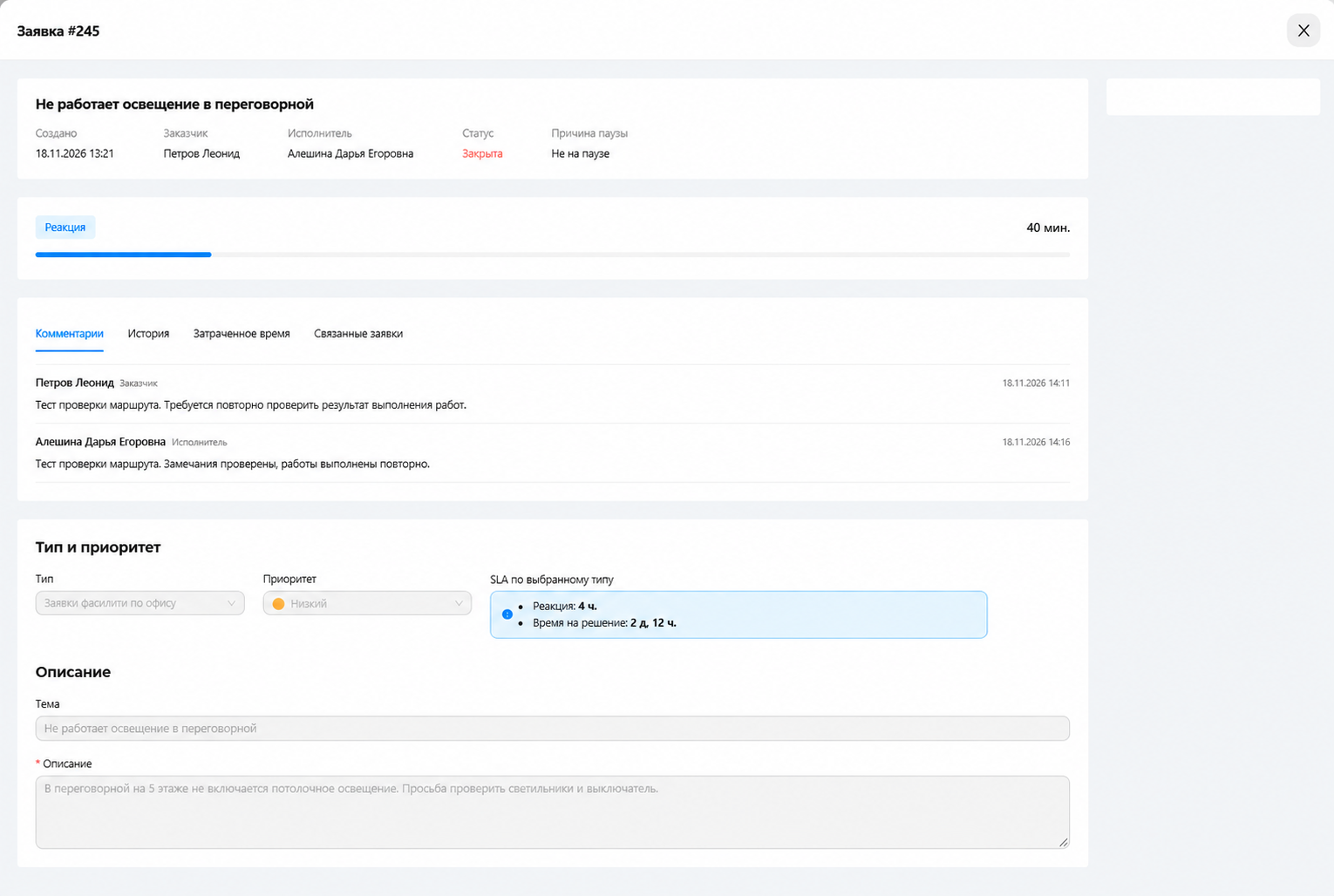
Карточка заявки со сведениями об исполнителе, показателем реакции и перепиской.
Назначить исполнителя и выполнить работы
Исполнителя выбирают из «Ответственных пользователей» услуги. Чтобы назначить сотрудника, нажмите «Не назначен» в карточке, выберите его в поле «Выберите коллегу» и нажмите «Назначить».
- Исполнитель может назначить себя на заявку без исполнителя.
- Управляющий услугой назначает и меняет исполнителя по заявкам своей организации.
- Администратор стола заявок назначает и меняет исполнителя по заявкам любой организации.
Управляющий и администратор выбирают сотрудника из списка ответственных по услуге. При включённом автоматическом назначении исполнитель определяется системой.
Назначенный исполнитель читает описание и нажимает «Взять в работу». После выполнения работ он сообщает о результате в комментарии, при необходимости прикладывает файлы, вносит трудозатраты и нажимает «Выполнена».
Принять результат
Заказчик или инициатор проверяет результат и выбирает действие.
- «Закрыть» сразу переводит заявку в статус «Закрыта».
- «Вернуть на доработку» открывает окно «Подтверждение действия». Заполните «Введите комментарий» и нажмите «Продолжить». Комментарий обязателен, замечания сохраняются в переписке.
После возврата исполнитель повторно берёт заявку в работу и отмечает выполнение. После закрытия заказчику доступны описание, переписка и история для чтения.
Переписка, история и трудозатраты
| Вкладка | Что можно сделать |
|---|---|
| Комментарии | Уточнить детали и сообщить о результате. Заказчик пишет в своей заявке до закрытия, исполнитель — после назначения. Для отправки нажмите Enter, для новой строки — Shift+Enter, для файла — скрепку. |
| История | Посмотреть, кто и когда создал заявку, назначил исполнителя, изменил статус или добавил комментарий. |
| Затраченное время | Указать продолжительность работ, например «1ч 30м», добавить комментарий и нажать «Добавить». |
| Связанные заявки | Посмотреть связи с другими обращениями или нажать «Добавить связанную». |
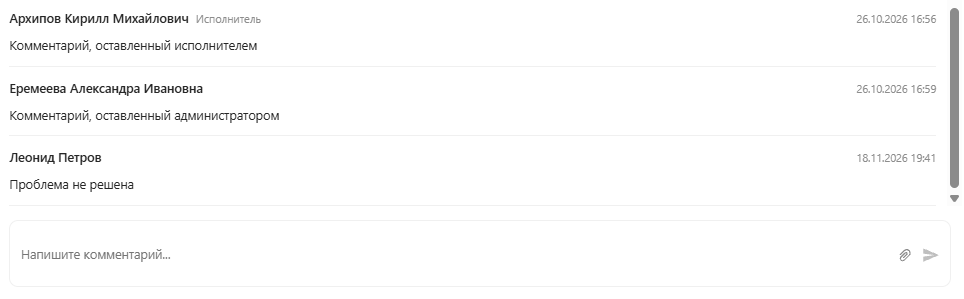 Комментарии
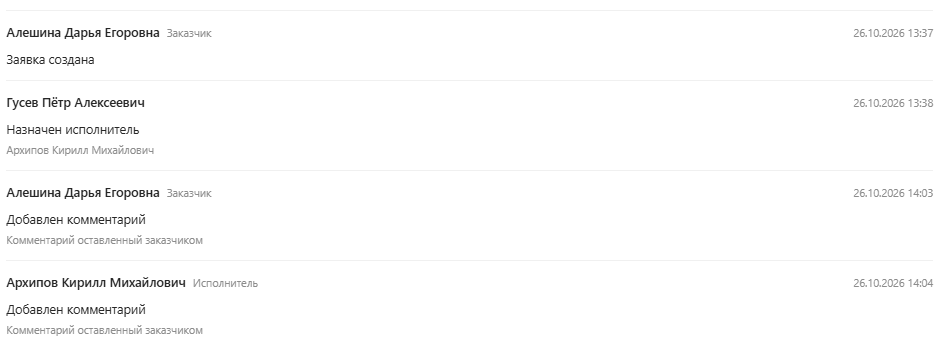
История
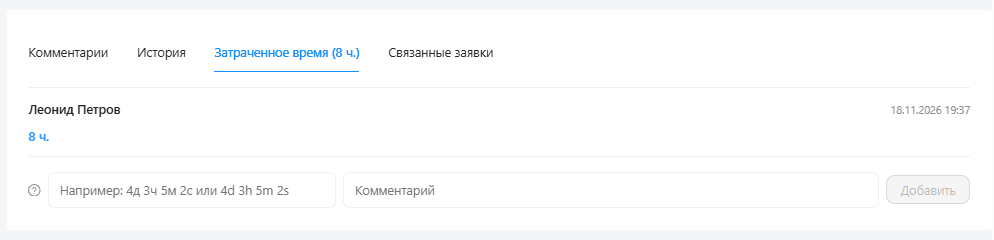
Затраченное время
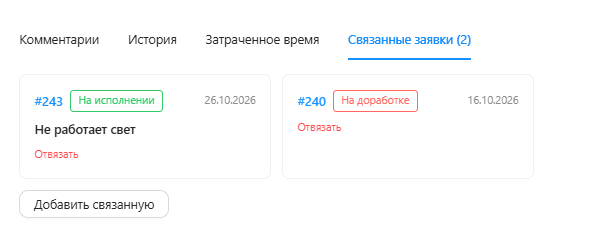
Связанные заявки
SLA и уведомления
SLA задаёт нормативы для выбранного типа услуги и приоритета. Они отображаются в форме и карточке в блоке «SLA по выбранному типу».
- Реакция — допустимое время до взятия заявки в работу.
- Время на решение — норматив времени на выполнение заявки.
Сотрудникам с доступом к контролю сроков показаны фактическое время и цветная шкала «Реакция» или «SLA». Время реакции фиксируется при взятии в работу и сохраняется при повторной обработке. Цвета предупреждения и просрочки задаёт администратор.
В расчёте учитываются расписание услуги, часовой пояс и настройки статусов. В описанном маршруте время включается в SLA на этапах «Новая», «На исполнении», «На доработке». На этапах «Работы выполнены» и «Закрыта» оно не учитывается. Поле «Причина паузы» показывает, приостановлена ли обработка. Трудозатраты учитываются отдельно от времени SLA.
Уведомления сообщают участникам о создании заявки, начале и завершении работ, возврате и других настроенных событиях. По ссылке из уведомления можно открыть карточку. Если настроено автоматическое закрытие, выполненная заявка закрывается после установленного срока ожидания реакции заказчика.