
Страница 3. «Создание события календаря (встречи)»
Создайте событие календаря, чтобы запланировать встречу, пригласить коллег и при необходимости забронировать переговорную. Участники и помещение необязательны: событие можно создать только для себя и без переговорной.
Открыть форму
Нажмите «+ Создать» → «Событие календаря».
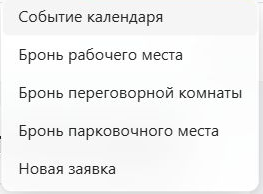
Меню кнопки «+ Создать».
Откроется форма «Новая встреча».
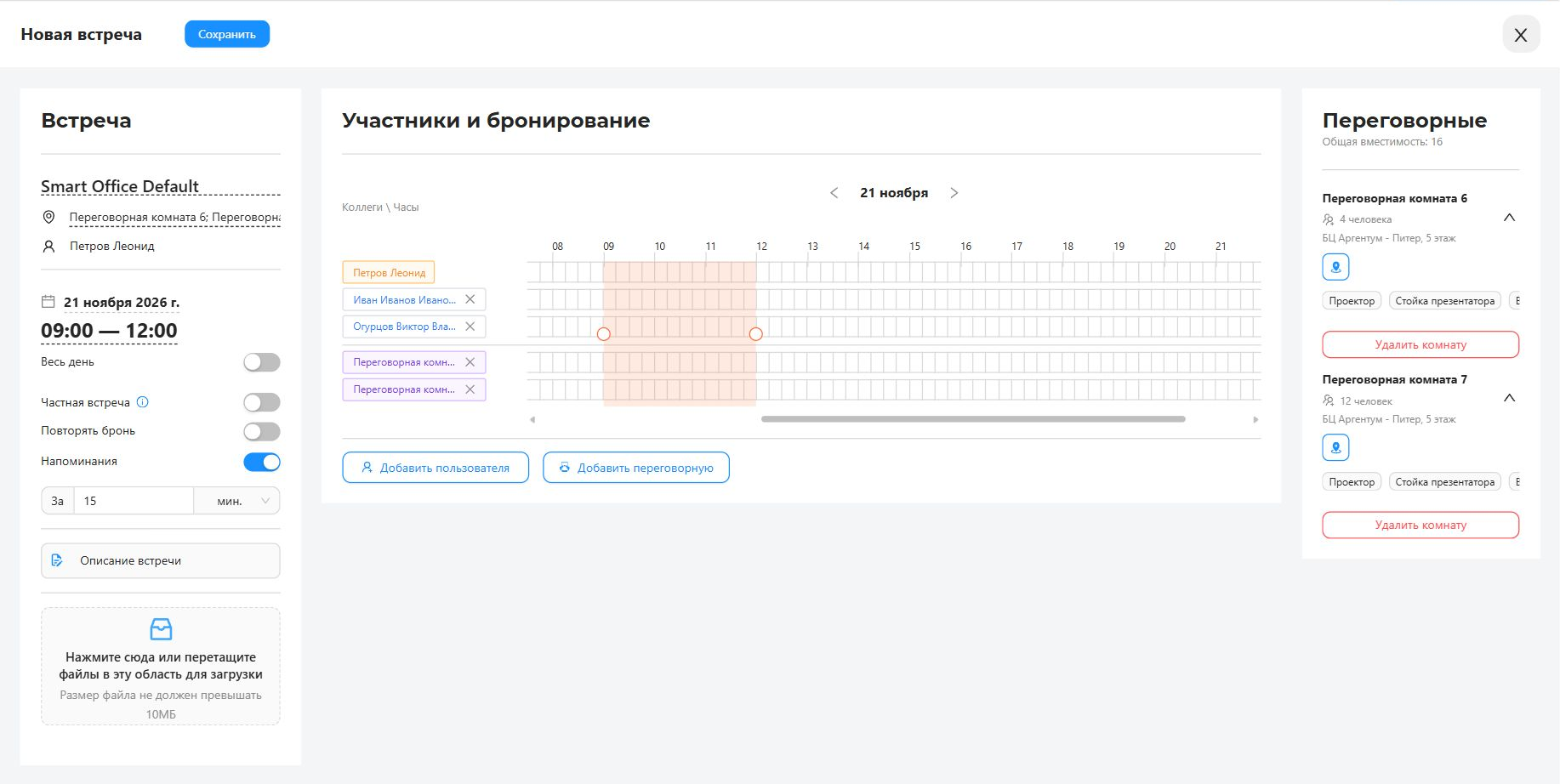
Слева — параметры встречи, описание и вложения. В центре — участники и общая шкала расписания, справа — выбранные переговорные.
Заполнить параметры встречи
- Укажите тему. При необходимости измените предложенное название. Оно будет отображаться в календарях участников и уведомлениях.
- Проверьте адрес. Его можно ввести вручную. При добавлении переговорных адрес заполняется их названиями.
- Выберите дату и время. Нажмите на дату, начало или окончание встречи. Интервал также можно изменить на шкале в блоке «Участники и бронирование». Для события на весь день включите «Весь день».
- Настройте видимость. Включите «Частная встреча», если название должны видеть только организатор и участники.
- Настройте напоминание. Включите «Напоминания», введите число и выберите единицу: минуты, часы, дни или недели.
- Добавьте материалы. Нажмите «Описание встречи», чтобы записать повестку или другие сведения. Файлы можно загрузить нажатием на область загрузки или перетащить в неё. Размер каждого файла — не более 10 МБ.
Организатором автоматически становится пользователь, который создаёт встречу.
Для повторяющейся встречи предусмотрен переключатель «Повторять бронь». Назначение элементов формы подробнее описано на странице «Карточка события календаря (встречи)».
Добавить участников
- Нажмите «Добавить пользователя».
- Найдите коллег по части имени, телефона или электронной почты. Для отбора используйте поле «Департамент», в котором выбираются группы пользователей.
- Отметьте нужных коллег и нажмите «Применить».
- Проверьте список участников и их занятость на общей шкале. Чтобы убрать участника, нажмите крестик рядом с его именем.
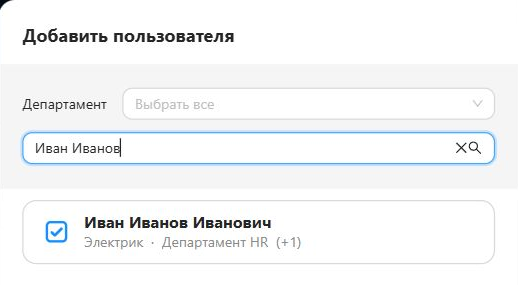
Поиск и выбор участника встречи.
Оранжевым на шкале выделен выбранный интервал встречи. Сверьте его с занятостью всех участников и при необходимости измените время.
Добавить переговорную
- Нажмите «Добавить переговорную».
- Найдите комнату по названию или задайте офис, этаж и необходимое количество мест.
- Используйте «Только свободные», чтобы отобрать комнаты, доступные на выбранное время. Для поиска виртуальных переговорных включите «Виртуальная комната».
- Отметьте комнаты и нажмите «Применить». В одну встречу можно добавить несколько переговорных.
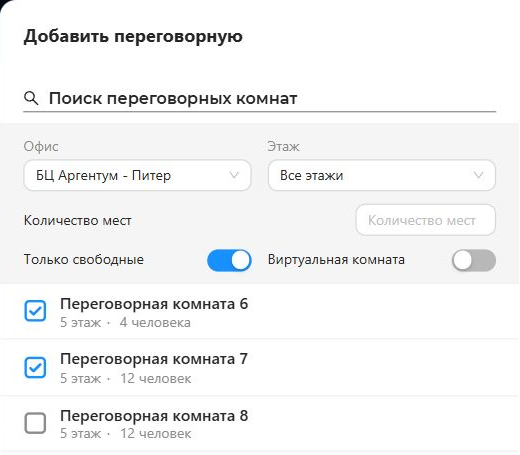
Поиск переговорных по названию, офису, этажу, вместимости и доступности.
Справа появятся сведения о выбранных комнатах и их общая вместимость. Проверьте расположение и оснащение. Чтобы исключить комнату, нажмите «Удалить комнату» в её блоке или крестик рядом с её названием на общей шкале.
Примечание. Перечень доступных переговорных определяется настройками прав доступа пользователя.
Сохранить встречу
Проверьте тему, дату и время, участников, переговорные, напоминания и материалы. Нажмите «Сохранить» в шапке формы.
После создания название встречи появится в шапке вместо «Новая встреча». Событие будет доступно в календарях участников, а добавленные коллеги получат приглашения. Если выбраны переговорные, для них также создаются брони.
Откройте «Мой календарь» на выбранную дату и проверьте созданное событие. Для изменения встречи откройте её детали и нажмите «Редактировать».