
Страница 19. Виджет «Тепловая карта»
Важно! Функционал доступен пользователям, с ролью администратор и управляющим группы пользователей
Виджет «Тепловая карта» предназначен для визуализации использования офисных объектов в определенный момент времени. Функционал позволяет отслеживать какие объекты (рабочие места, парковочные места и переговорные) наиболее часто используются. Тепловая карта использует цветовую индикацию для представления информации о загруженности объектов.
Изображение виджета тепловая карта
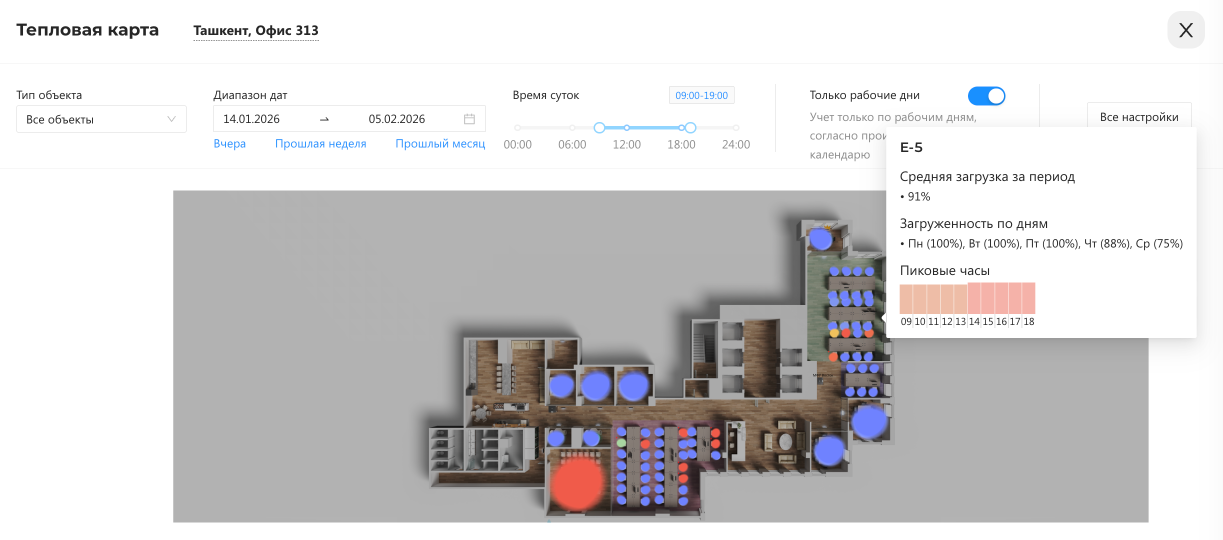
Виджет состоит из следующих основных функциональных областей
Фильтры
В верхней части виджета расположены следующие фильтры:
- Выбор офиса - при клике на элемент открывается окно "Фильтры", состоящее из следующих полей:
- Здание - выпадающий список Офисов.
- Этаж - выпадающий список этажей.
- Учитывать закрепленные места - параметр позволяет определить как учитывать закрепленные места:
- Считать закрепленные места, как занятые на 100% - закрепленные места считаются полностью занятыми, независимо от их фактического использования.
- Считать по фактическим броням - закрепленные места считаются независимо от закрепления, а по фактическим броням.
- Легенда - цветовой спектр индикации на карте, помогающий визуально интерпретировать цвет с загруженностью объектов. Чем ближе цвет к холодному (синему) - тем менее загружен объект, а чем ближе цвет к красному - тем более загружен объект.
- Сохранить - кнопка позволяет сохранить текущие настройки фильтров.
- Тип объекта - выпадающий список, позволяет выбрать объекты, по которым формируется тепловая карта. Список состоит из:
- Все объекты
- Рабочие места
- Парковочные места
- Переговорные
- Диапазон дат - выбор временного интервала для отображения данных на тепловой карте. Можно выбрать произвольный диапазон дат или использовать стандартные предустановки: Вчера, Прошлая неделя и Прошлый месяц.
- Время суток - выбор временного интервала в сутках, по которому строится тепловая карта. Кнопка "Настроить диапазоны" открывает открывает одноименное, в котором пользователь может создать свой временной интервал, или удалить стандартные предустановки. Можно выбрать произвольный временной диапазон или использовать стандартные предустановки:
- Рабочий день (07:00 - 21:00)
- Утро (07:00 - 11:00)
- День (11:00 - 16:00)
- Вечер (16:00 - 21:00)
- Все сутки (00:00 - 24:00)
- Только рабочие дни - переключатель, при включении учет происходит только по рабочим дням (исключая выходные и праздничные дни) согласно производственному календарю.
- Кнопка "Все настройки" - открывает окно "Фильтры".
Основная область отображения
В центральной части виджета отображается интерактивный план выбранного этажа с наложенной тепловой картой, отражающей интенсивность использования офисных объектов за указанный период и в заданном интервале времени суток.
Каждый объект имеет цветовую окраску: от синего (нет нагрузки) к красному (полная нагрузка). При наведении курсора на объект отображается всплывающая подсказка подробной информацией:
- Наименование объекта.
- Средняя загрузка за период - показывает среднюю нагрузку объекта в процентах.
- Загруженность по дням - показывает среднюю нагрузку объекта в процентах в разрезе дней недели.
- Пиковые часы - показывает временные интервалы продолжительностью в один час. Количество интервалов определяется фильтром "Время суток". Каждый интервал имеет отдельную цветовую окраску, показывающую нагрузку для указанного часа.