
Страница 6. «Бронирование парковочного места»
Парковочное место можно забронировать с карты или через подбор «+ Создать» → «Бронь парковочного места». Перечень доступных мест определяется правами доступа пользователя. На карте удобно выбрать конкретное место, а в подборе — найти свободную парковку на нужное время и отобрать места по характеристикам.
С карты
- Выберите офис и парковочный этаж и откройте карточку парковочного места.
- Выберите «Дату», «Начало» и «Окончание». Время можно изменить в полях, кнопками − и + или синими границами на шкале. Чтобы посмотреть другие часы, перетащите шкалу вне выделенного интервала.
- Под шкалой доступны готовые варианты «на 1 час», «на 2 часа», «на 3 часа», «на весь день». В меню ⋮ находятся варианты «первая часть дня» и «вторая часть дня». Кнопка «Расписание» показывает занятость места.
- При необходимости настройте «Повторять бронь» и выберите транспортное средство, как описано ниже.
- Проверьте место, дату, время и автомобиль. Нажмите «Забронировать».
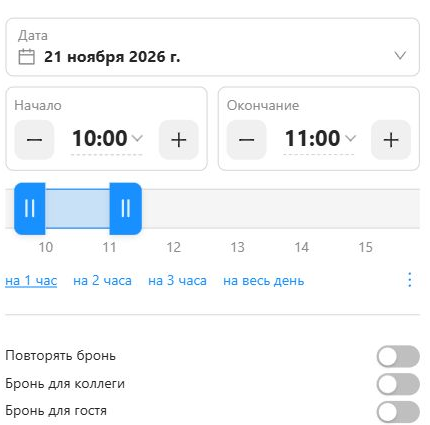
Параметры бронирования парковки: дата и время бронирования. Под шкалой — повторение и бронирование для другого человека.
Повторять бронь
Включите «Повторять бронь», чтобы создать несколько бронирований на одно время:
- «Эта неделя». Отметьте нужные даты в показанной неделе. Команда «Все рабочие дни» выбирает доступные рабочие дни сразу.
- «Регулярно». Задайте интервал в неделях, отметьте дни недели и выберите дату «Окончание». Интервал 1 означает каждую неделю, 2 — через неделю. Время отдельных броней берётся из выбранного выше интервала.
Для разовой парковки оставьте переключатель выключенным. Доступные даты определяются правилами бронирования парковочного места.
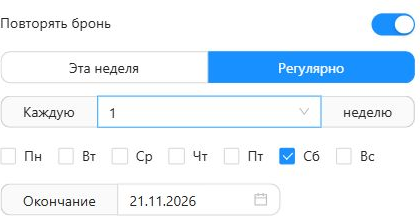
Регулярное повторение: интервал в неделях, дни недели и окончание серии.
Транспортное средство
В блоке «Транспортное средство» выберите автомобиль, на котором приедете. Если его нет в списке, нажмите «Добавить ТС», выберите тип номера, заполните госномер, марку и модель, сохраните запись и выберите её для бронирования.
Примечание. Обязательность выбора транспортного средства определяется настройками парковки. Система может запросить автомобиль в карточке места или при подтверждении бронирования. Если открывается отдельное окно «Выбор транспортного средства», выберите автомобиль и нажмите «Продолжить».
Результат бронирования с карты
В окне «Парковочное место забронировано» проверьте номер, дату и время. При различии часовых поясов показаны местное время офиса и ваше время. «Готово» закрывает окно, «Отменить бронь» отменяет созданную бронь. Запись появится в виджете «Мой календарь».
Через меню «+ Создать»
- Нажмите «+ Создать» → «Бронь парковочного места».
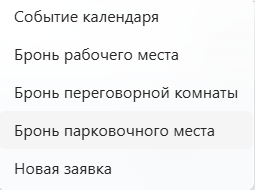
Меню создания: выберите «Бронь парковочного места».
- Выберите «Сегодня», «Завтра» или «Другие дни», затем укажите офис, парковочный этаж, начало и продолжительность либо окончание, в зависимости от выбранной вкладки. Для других дней задайте даты периода.
- При необходимости настройте «Повторять бронь» и выберите теги, например наличие зарядки для автомобиля.
- Переключите результаты в сетку, список или на карту. Нажмите «Забронировать» у подходящего парковочного места.
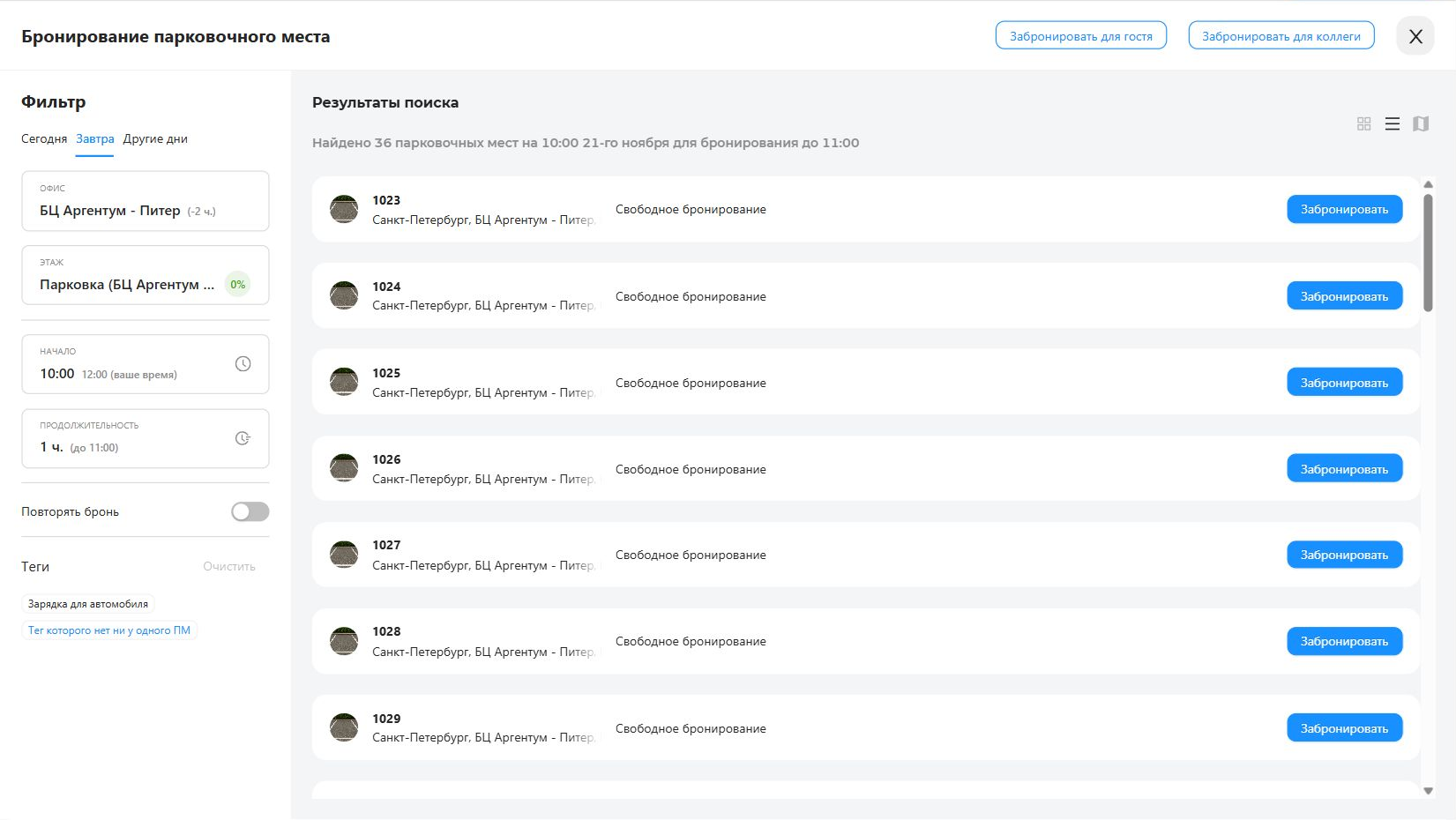
Подбор парковочного места. Слева — условия поиска, справа — свободные места.
- В окне «Подтверждение бронирования» проверьте место, автомобиль, дату и время. Для добавления автомобиля также доступна кнопка «Добавить ТС». Нажмите «Забронировать», чтобы оформить бронь, или «Отмена», чтобы вернуться к подбору.
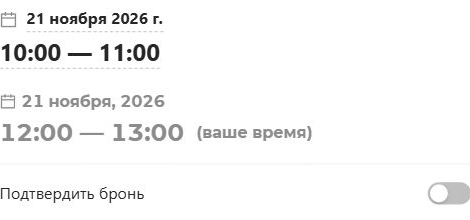
Подтверждение бронирования.
После создания открывается окно «Успешно забронировано». «Закрыть» оставляет вас в подборе, «Перейти в календарь» открывает календарь с бронями.
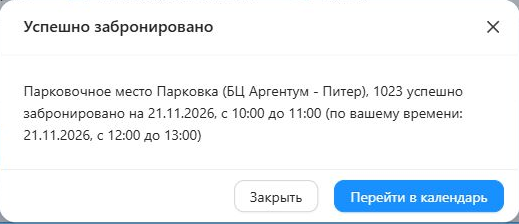
Сообщение об успешном бронировании парковочного места.
После создания брони
Одобрение управляющим и подтверждение присутствия — разные действия:
- «Ожидает одобрения». Бронь должен одобрить управляющий; ему доступны «Одобрить», «Редактировать» и «Отклонить».
- «Ожидает подтверждения». Нажмите «Подтвердить» в указанный в карточке период, проверьте сведения в окне подтверждения и подтвердите действие. После подтверждения текущая бронь получает статус «Идёт сейчас».
У текущей брони «Продлить» изменяет время окончания, «Завершить» освобождает место раньше срока, а «Забронировать на другое время» открывает новую бронь того же места. Подробнее — в карточке парковочного места.