
Страница 3. «Карточка парковочного места, добавление транспортного средства»
Карточка парковочного места
Перейти в карточку парковочного места можно следующими способами:
- Виджет «Карта», клик по парковочному месту.
- Виджет «Поиск», результаты поиска.
- Из результатов поиска верхней панели (шапки).
- Профиль пользователя, клик по закрепленному парковочному месту.
- Карточка пользователя, клик по закрепленному парковочному месту.
- Виджет «Мой календарь», для события на бронирование парковочного места, функциональная область «Детали бронирования», кнопка «Показать на карте».
Изображение парковочного места
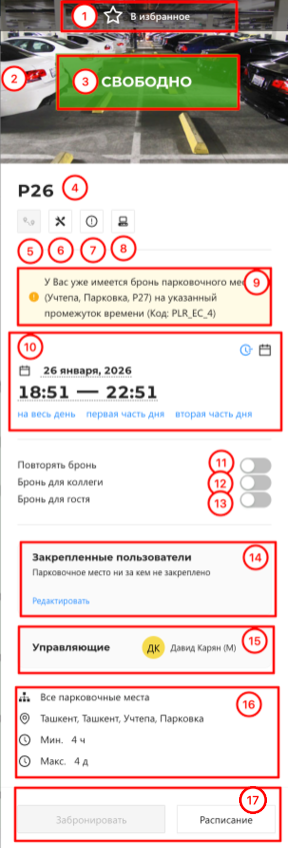
Карточка парковочного места состоит из следующих элементов:
- В избранное/Из избранного. Добавляет или исключает объект в избранное.
- Изображение
- Статус парковочного места. Отображает состояние занятости объекта для пользователя в данный момент времени или выбранный временной интервал Ссылка на виджет Карта, Режим просмотра карты. Возможные статусы:
- Свободно – если возможно создать бронирование.
- Мое место (требуется подтверждение) – для статуса бронирования «Ожидает Check-in».
- Мое место – для статуса бронирования «Идет сейчас».
- Занято – для чужой брони в статусе бронирования «Идет сейчас».
- Недоступно – если невозможно создать бронирование.
- Наименование парковочного места
- Построить маршрут. Отправляет на элемент построение маршрута. Ссылка на виджет Карта.
- Создать заявку. Открывает форму создания новой заявки.
- Сообщить об ошибке. Вызывает форму для обратной связи с ошибкой.
- Инвентаризация.
- Блок ошибок
Содержит информацию об ошибке о невозможности создания брони.
Примечание: блок отображается только при наличии ошибок. - Блок параметров бронирования.
Блок предназначен для задания даты и времени бронирования выбранного объекта:- Дата бронирования. При взаимодействии с полем открывается календарь для выбора даты бронирования.
- Время бронирования. Служит для указания продолжительности бронирования. При взаимодействии с полем открывается выпадающий список доступных временных интервалов выбранного дня. Временные интервалы отображаются с цветовой индикацией:
- черный цвет – объект свободен в указанное время;
- серый цвет – объект занят и недоступен для бронирования в указанное время.
Шаг временных интервалов (5, 10, 15, 30 или 60 минут) управляется кнопкой с иконкой в виде часов.
- Временные предустановки. Предназначены для быстрого указания времени бронирования. Переключение одноименными кнопками:
- на весь день,
- первая часть дня,
- вторая часть дня.
- Переключатель «Повторять бронь».
Предназначен для создания повторяющегося бронирования в соответствии с параметрами:
- Период повторения – каждую n недель, где n – 1, 2, 3, 4 или 5. Выбор количества недель между повторениями.
- Дни недели – выбор одного или нескольких дней недели в которые будет выполнятся повтор бронирования.
- Окончание – выбор даты окончания повторяющегося бронирования с помощью календаря.
- Переключатель «Бронь для коллеги».
Предназначен для создания бронирования для коллеги.
Для создания требуется в поле «Поиск коллег» найти и выбрать сотрудника.
Важно! Функционал доступен пользователям с ролью управляющий группы парковочных мест. - Переключатель «Бронь для гостя».
Предназначен для создания бронирования для гостя. Для бронирования требуется нажать на «Поиск гостей», в открывшемся окне найти или создать гостя и выбрать его кнопкой «Принять».
Важно! Функционал доступен пользователям с ролью администратор. - Закрепленные пользователи.
Блок отображает пользователей, которые закреплены за данным парковочным местом. При взаимодействии с пользователем, откроется его профиль.
Блок отображается только при наличии закрепленных пользователей.
Примечание 2: Пользователям с ролью администратор доступно управление закрепленными пользователями. - Управляющие.
Блок отображает администраторов с расширенными правами для управления бронями на этом объекте. - Параметры парковочного места:
- Группы парковочных мест, к которым принадлежит объект.
- Адрес расположения объекта. Состоит из наименования офиса (справочник Здания) и наименования карты этажа.
- Минимальная продолжительность бронирования.
- Максимальная продолжительность бронирования.
- Кнопки действия с парковочным местом:
- Забронировать. Выполняет бронирование объекта в соответствии с указанными параметрами.
- Подтвердить бронь. Только для статуса «Ожидает check-in»: выполняет подтверждение для предстоящего бронирования.
- Редактировать. Только для статуса «Ожидает check-in»: позволяет изменить рабочее место, дату и время брони.
- Расписание. Открывает календарь рабочего места, позволяющий ознакомится с расписанием и определить временной интервал бронирования свайпом вниз или вверх.
- Продлить. Для статуса «Идет сейчас»: вызывает элемент для продления текущей брони.
- Завершить бронь. Для статуса «Идет сейчас»: вызывает элемент для завершения текущей брони.
- Забронировать на другое время. Для статуса Занято: позволяет забронировать данный объект на другое время.
Добавление транспортного средства
Важно – возможность добавления транспортного средства определяется настройками системы.
Переход в форму добавления транспортного средства осуществляется следующими способами:
- Виджет "Мой профиль", страница "Мои данные"
- Карточка парковочного места, бронирование парковочного места
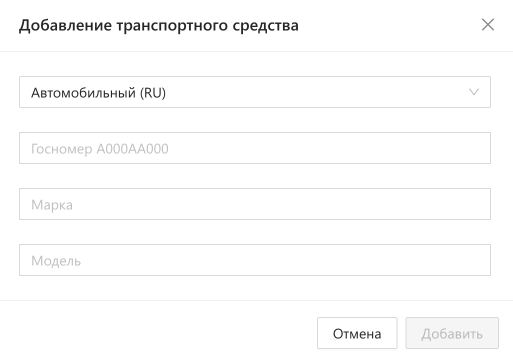
Для добавления транспортного средства требуется заполнить следующие поля в одноименном окне:
- Тип - выпадающий список: Автомобильный (RU), Мотоциклетный (RU) или Такси (RU).
- Госномер - поле для ввода номера транспортного средства.
- Марка - поле для ввода марки транспортного средства.
- Модель - поле для ввода модели транспортного средства.