
Страница 2. Виджет «Мой профиль»
В профиле можно обновить свои данные, открыть личные коды доступа, управлять избранным, подписками и уведомлениями, настраивать делегирование прав и просматривать расписание броней.
Чтобы открыть профиль, нажмите на своё имя или аватар в правом верхнем углу и выберите «Мой профиль».
Обзор виджета
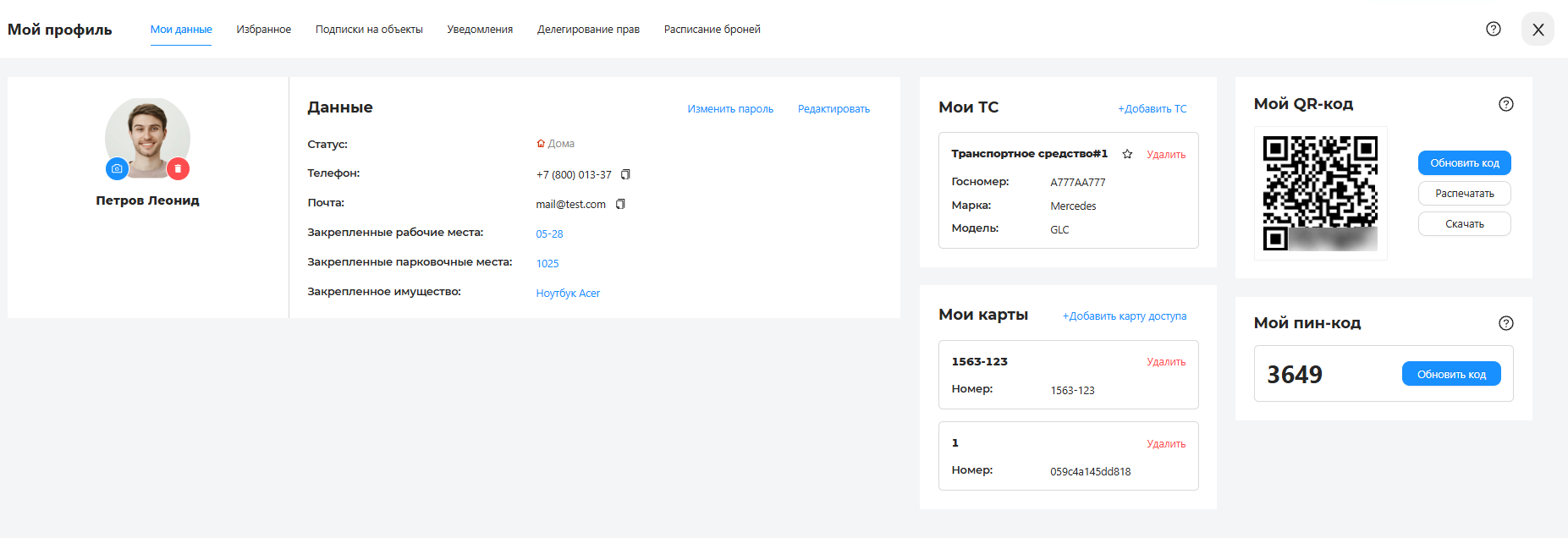 Вкладка «Мои данные» с данными пользователя, транспортом, картами доступа и личными кодами.
Мои данные
Личные данные и пароль
В блоке «Данные» указаны статус присутствия, телефон и почта. Значки рядом с телефоном и почтой копируют их. Статусы «Дома», «В офисе» и «Будет в офисе» определяются по бронированиям рабочих и парковочных мест.
- Чтобы обновить телефон или описание профиля, нажмите «Редактировать».
- Чтобы заменить или удалить фотографию профиля, воспользуйтесь кнопками рядом с аватаром.
- В блоке «Данные» нажмите «Изменить пароль» и следуйте указаниям на экране. При входе через Keycloak смена пароля в профиле доступна, если администратор включил эту возможность.
- Закреплённые за вами места указаны в отдельных строках «Закрепленные рабочие места» и «Закрепленные парковочные места». Каждая строка отображается, если за вами закреплены места соответствующего типа. Оборудование, закреплённое за вами, указано в строке «Закрепленное имущество». Нажмите на название оборудования, чтобы открыть карточку оборудования.
Транспорт, карты доступа и коды
- «Мои ТС». Нажмите «Добавить ТС», чтобы добавить автомобиль для бронирования парковки. В карточке автомобиля показаны госномер, марка и модель. Чтобы убрать автомобиль из списка, нажмите «Удалить».
- «Мои карты». Здесь отображаются карты доступа, которые используются для авторизации на устройствах системы. Чтобы внести карту, нажмите «Добавить карту доступа». Чтобы убрать её из списка, нажмите «Удалить» рядом с нужной картой.
- «Мой QR-код». Используйте код для входа на совместимых устройствах. В этом блоке его можно обновить, распечатать или скачать.
- «Мой пин-код». Используйте PIN для входа на устройствах, где доступен этот способ авторизации. Для замены нажмите «Обновить код».
Избранное
На вкладке собраны объекты офисного пространства, которые вы добавили в избранное. Нажмите на объект, чтобы открыть его карточку. Избранные объекты отмечены значком на карте и отображаются первыми в результатах поиска.
Подписки на объекты
На вкладке можно посмотреть свои подписки на объекты и коллег, а также список сотрудников, подписанных на вас. Подписка на коллегу помогает следить за его присутствием в офисе и просматривать его расписание. Для взаимного доступа каждый оформляет собственную подписку. Чтобы управлять бронированиями коллеги, нужны права делегирования.
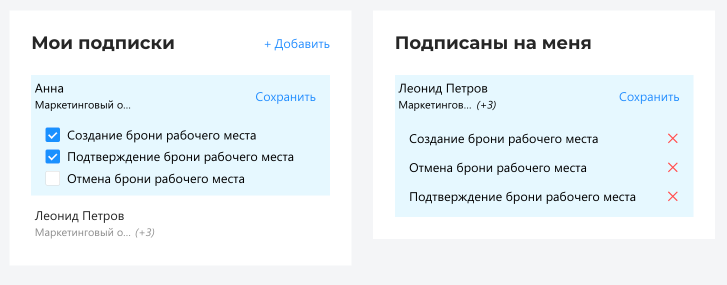
Как подписаться на коллегу
- В блоке «Мои подписки» нажмите «+ Добавить».
- Найдите коллегу по имени или электронной почте. Выберите события о его рабочем месте, которые хотите отслеживать: создание, подтверждение или отмену брони.
- Нажмите «Добавить». Коллеге придёт запрос. Подписка требует его согласия, а уведомления начнут приходить по тем событиям, которые он одобрит.
Как подтвердить или изменить подписку
Чтобы одобрить входящий запрос, откройте его в блоке «Хотят подписаться на меня», отметьте события, о которых коллега сможет получать уведомления, и нажмите «Сохранить». Одобренную подписку можно посмотреть в блоке «Подписаны на меня».
Чтобы изменить свою подписку, разверните её в блоке «Мои подписки». Снятие отметки прекращает уведомления об этом событии после сохранения. Для добавления нового типа событий коллеге нужно подтвердить запрос на этот тип. Разрешённый тип события можно отозвать и со стороны коллеги, на которого подписались.
В расписании коллеги время встречи по умолчанию отображается со статусом «Занято». Название и детали встречи видны, если коллега разрешил их показывать. Участникам встречи доступны её детали. Как работают подписки на пользователей
Уведомления
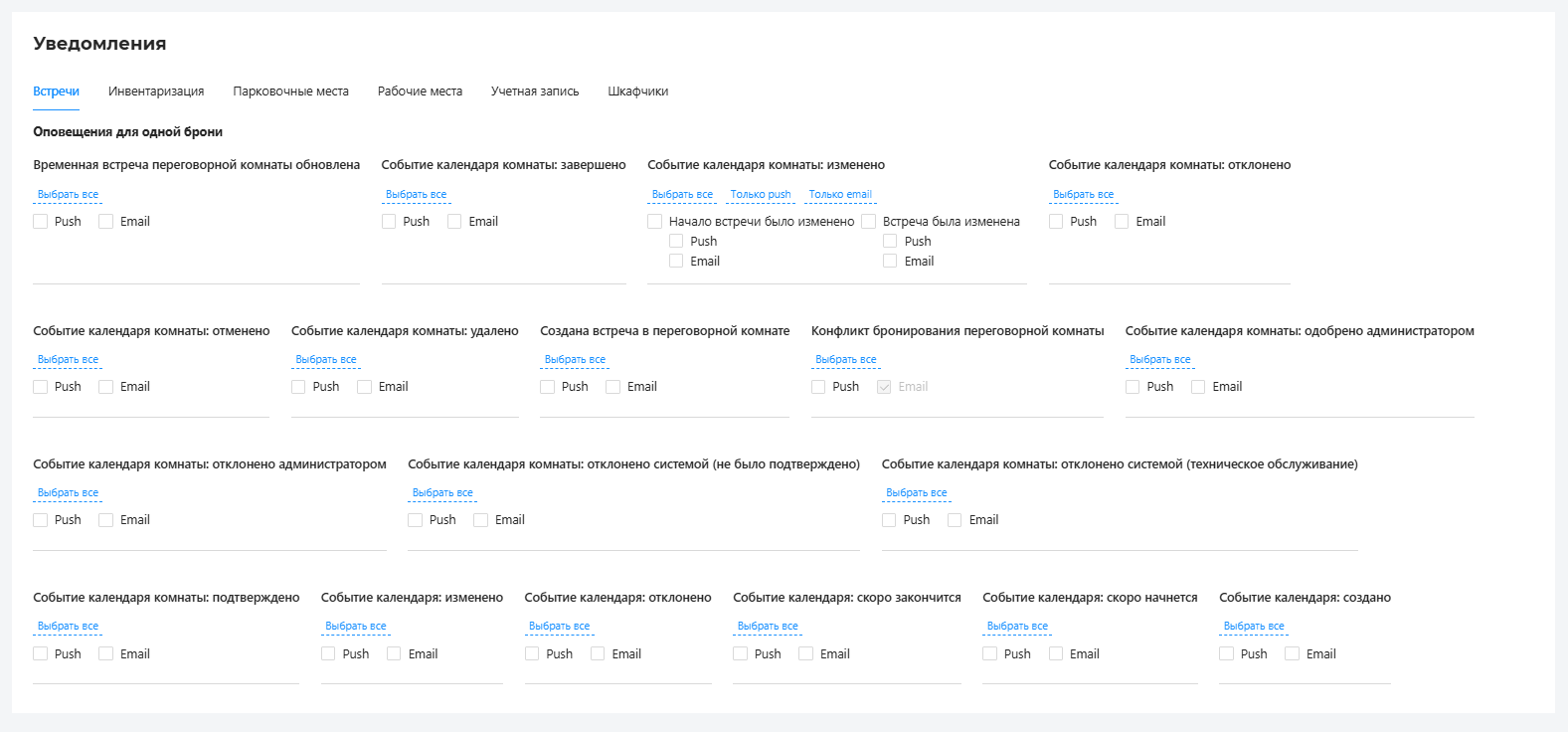
На вкладке «Уведомления» выберите категорию событий и отметьте нужные типы уведомлений и каналы доставки. В зависимости от настроек организации доступны электронная почта, SMS и push-уведомления. Для SMS организация должна подключить соответствующий сервис.
По подписке на коллегу можно получать уведомления двух видов.
- О бронированиях рабочего места. Уведомления приходят при создании, подтверждении или отмене брони по тем типам событий, которые коллега одобрил.
- О подписке. Система сообщает о входящем запросе, одобрении выбранных событий, отмене подписки или отзыве разрешения на отдельное событие.
Такие уведомления можно посмотреть по значку колокольчика в верхней панели. Они также дублируются на электронную почту.
Делегирование прав
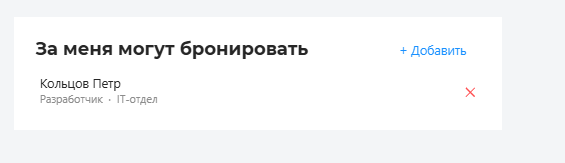
На вкладке «Делегирование прав» видно, за кого вы можете бронировать и кто может бронировать за вас. Чтобы дать коллеге право работать с бронями от вашего имени, выберите сотрудника и укажите, какие действия ему разрешены: создание, редактирование или отмена бронирований. Допустимые действия и типы объектов задаются для каждого сотрудника отдельно. Делегирование может распространяться на рабочие и парковочные места, переговорные комнаты и шкафчики.
Расписание броней
Вкладка «Расписание броней» показывает брони рабочих и парковочных мест, созданные вами или для вас. В расписании также могут отображаться отпуск, командировка, больничный и другие периоды отсутствия. Сведения об отсутствии вносятся через «План-график» или поступают из кадровой системы, если она подключена.