Страница 1. «Интерфейс и элементы главной (домашней) страницы приложения»
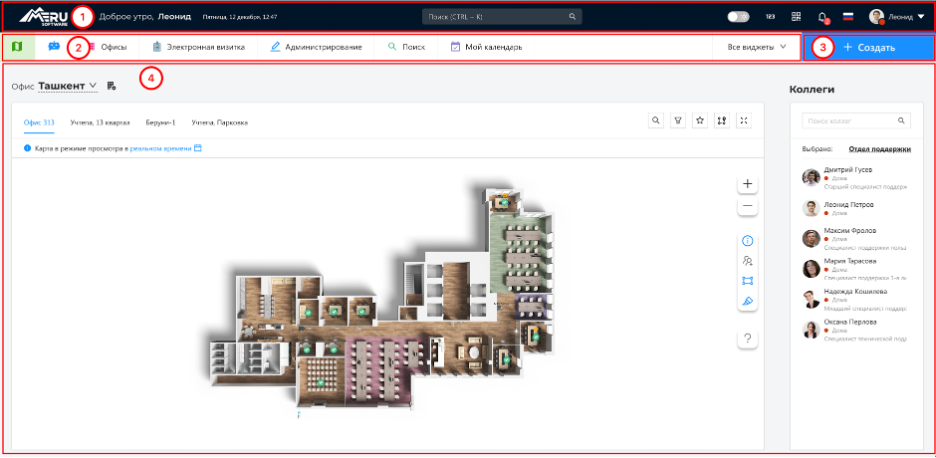
Изображение интерфейса приложения
Интерфейс приложения состоит из следующих элементов:
Элементы верхней панели (шапка) в составе:
Логотип – является кликабельным, отправляет на главную (домашнюю) страницу.
Приветствие – в зависимости от времени суток отображает актуальное название, а также имя пользователя.
Дата и время – отображается день недели, текущая дата и местное время.
Поиск – поиск производится по частичному совпадению в наименовании искомого объекта (для пользователей – поиск осуществляется в т.ч. по почте и телефону). Поиск осуществляется по пользователям, рабочим местам, парковочным местам, переговорным комнатам, блокам шкафчиков, точкам интереса.
Тумблер переключения темы. По умолчанию используется светлая тема для приложения, при желании можно сменить на темную.
Пин-код – используется для авторизации пользователя в приложениях. Три ссылки на книгу Другие продукты Мерусофт: Киоск самообслуживания, Планшет переговорных и Планшет управления шкафчиками.
QR-код – используется для авторизации пользователя в приложениях. Три ссылки на книгу Другие продукты Мерусофт: Киоск самообслуживания, Планшет переговорных и Планшет управления шкафчиками. Для мобильной версии приложения доступен функционал сканирования QR кода, который позволяет забронировать новое место офисного пространства, подтвердить свое присутствие или открыть шкафчик.
Уведомления – отображает события, в которых участвует пользователь (создание бронирований, подтверждение бронирования, предупреждение о скором завершении брони и т.д.).
Переключение языка – позволяет изменить язык интерфейса (русский, английский и арабский).
Профиль – выпадающий список из пунктов:
Мой профиль – содержит дополнительную информацию о профиле пользователя.
Сообщить об ошибке – вызывает окно для обратной связи с ошибкой.
Предложить идею – вызывает окно для обратной связи с идеями для развития продукта.
Техподдержка – отображает контакты (почта, телефон) для обращения в техническую поддержку.
Выйти – выполняет logout (выход) текущего авторизованного пользователя.
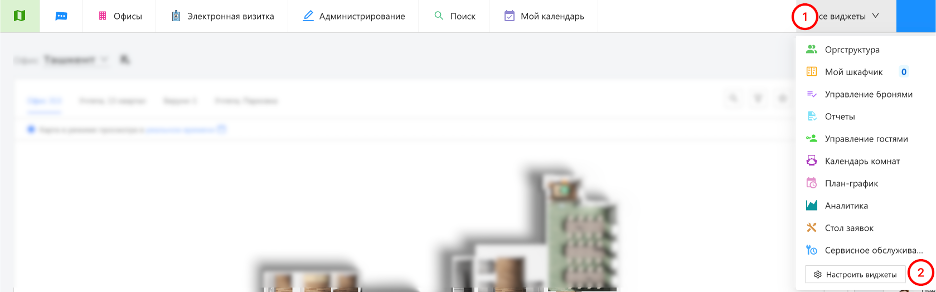
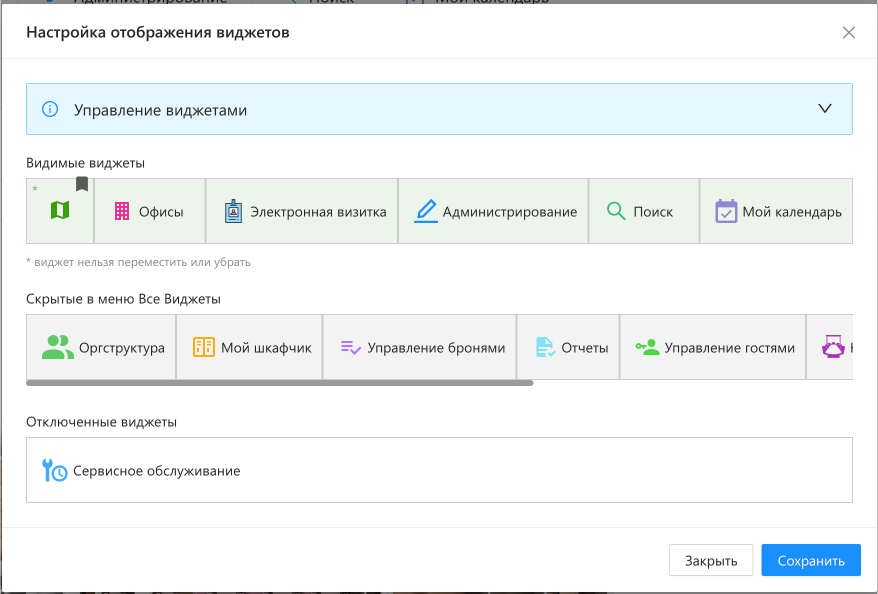
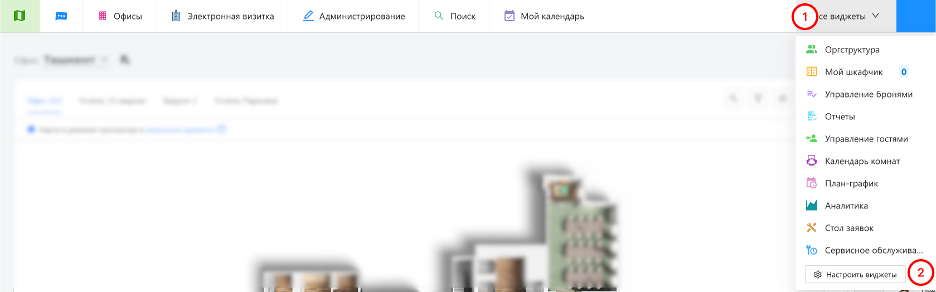
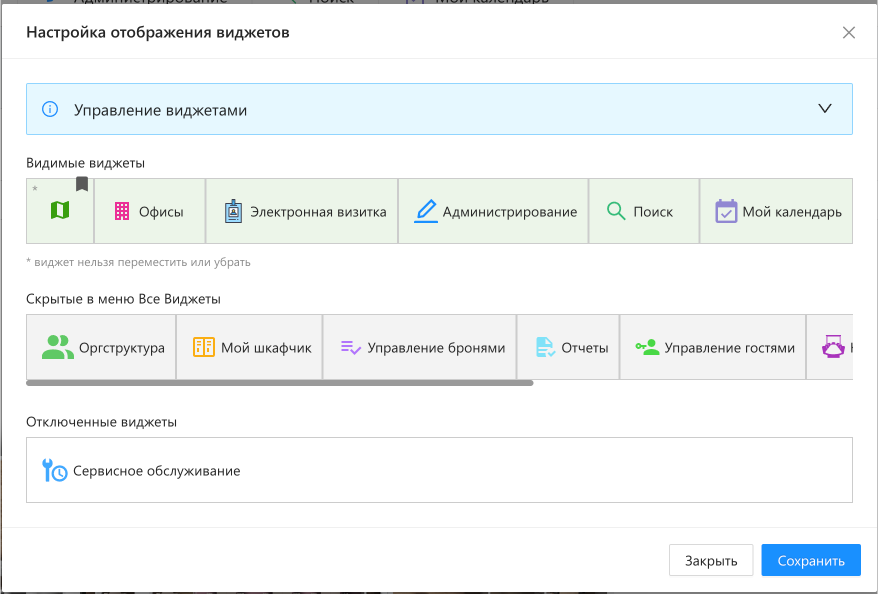
Панель виджетов. Панель виджетов состоит из видимых, скрытых (объединенных в меню) и отключенных виджетов. Распределение виджетов осуществляется в окне «Настройка отображения виджетов»(Рис. 5), которое вызывается кнопкой «Настроить виджеты» (Рис. 4-2). Для изменения порядка виджетов перетащите их. Виджеты, отмеченные символом в виде закладки нельзя изменить.
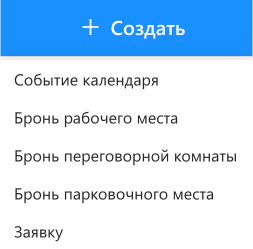
Кнопка «+ Создать». Выпадающий список, предлагающий следующие действия:
Рабочая область (содержание виджета). Отображает содержимое виджетов. При клике на виджет открывается содержимое виджета. В последующих страницах будет перечислен основной фукнкционал виджетов.