
Страница 7. «Бронирование шкафчика»
Шкафчик можно выбрать на карте или в виджете «Мои шкафчики». В отличии от бронирования других объектов, бронь шкафчика создаётся сразу, без выбора даты и времени. Шкафчик остаётся за вами до окончания брони: открывайте замок, когда нужно положить или забрать вещи. Открытие замка не завершает бронь и не освобождает шкафчик для других пользователей.
Найти блок шкафчиков
- С карты. Выберите офис и этаж и нажмите на блок шкафчиков. Через поиск по объектам этажа можно найти блок или отдельный шкафчик по названию: выберите результат, затем нажмите на выделенный объект.
- Из «Моих шкафчиков». Выберите блок в списке доступных блоков. Если у вас уже есть бронь, кнопка «+ Забронировать ещё шкафчик» снова открывает список всех доступных блоков. Поиск в списке позволяет найти блок по названию, а счётчики показывают число свободных ячеек. Кнопка «Мои брони» возвращает к вашим шкафчикам.
Выбрать и забронировать шкафчик
- В карточке блока шкафчиков нажмите свободную ячейку на схеме.
- Проверьте название в строке «Выбран», статус «Свободно», блок, город, здание и этаж. Выбранная ячейка отмечена красной меткой. Если карточка показывает ограничение бронирования, прочитайте причину и выберите подходящий шкафчик.
- Нажмите «Забронировать».
- В окне «Шкафчик забронирован» проверьте шкафчик и расположение. Нажмите «Готово», чтобы закрыть окно. «Отменить бронь» отменяет созданную бронь.
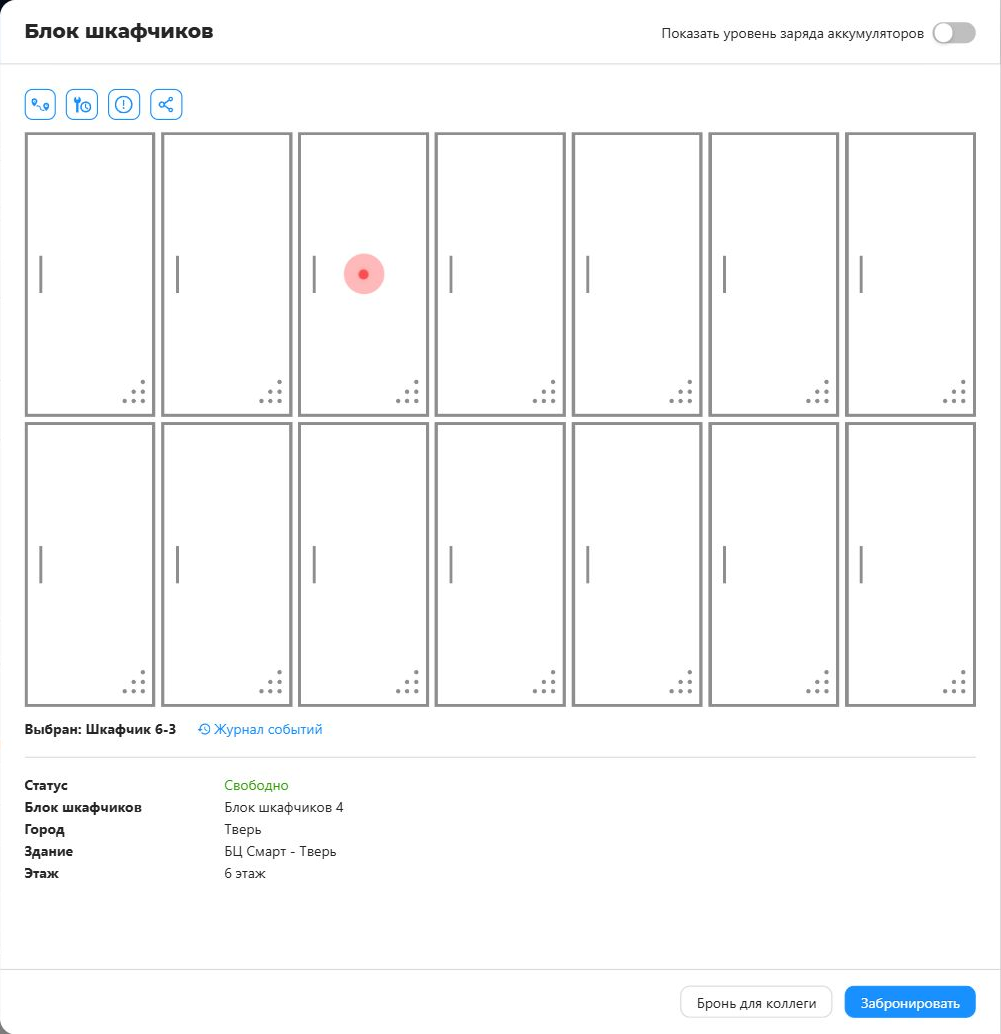
Карточка блока: выбран шкафчик 6-3 со статусом «Свободно». Под схемой указано его расположение, внизу — команды бронирования.
Для бронирования за другого сотрудника нажмите «Бронь для коллеги», найдите и выберите сотрудника, затем нажмите «Принять».
Пользоваться забронированным шкафчиком
Сведения о вашей брони доступны в «Моих шкафчиках». При выборе своей ячейки в карточке блока рядом с названием отображается «(мой)», а в сведениях — «Мой шкафчик».
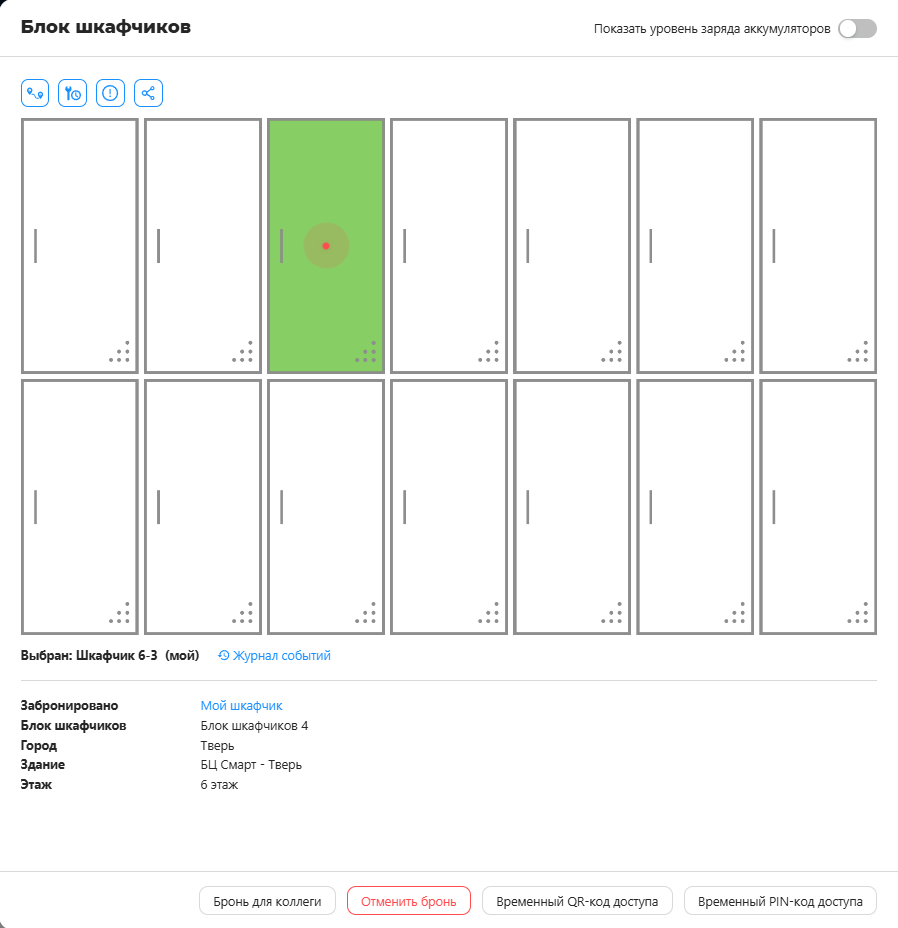
Своя бронь шкафчика: расположение, отмена брони и получение временных кодов доступа.
- Временный доступ. Нажмите «Временный QR-код доступа» или «Временный PIN-код доступа». Для передачи доступа сотруднику отметьте «На коллегу» и выберите его. Для ограничения срока действия кода включите соответствующий флажок и укажите дату и время окончания, затем нажмите «Получить QR-код» или «Получить PIN-код».
- Отмена брони. Нажмите «Отменить бронь», проверьте название шкафчика в окне подтверждения и нажмите «Отменить». После отмены шкафчик снова доступен для бронирования.
Коды используют для доступа на планшете управления шкафчиками. Подробное описание схемы блока и её команд — на странице «Карточка блока шкафчиков».