
Страница 2. «Закрепление и открепление парковочного места за пользователем»
Закрепление связывает сотрудника с парковочным местом. Посмотреть и изменить эту связь можно с двух сторон: в карточке парковочного места — список закреплённых пользователей, в профиле сотрудника — список его парковочных мест. За одним местом можно закрепить нескольких сотрудников в пределах установленного лимита, а за сотрудником — несколько парковочных мест.
Кто может изменять закрепление
- Администратор системы — распределяет парковочные места между пользователями независимо от их групп и принадлежности к группе ПМ.
- Управляющий группы парковочных мест — работает с местами своей группы и сотрудниками, которые входят в эту группу.
- Если управляющий группы ПМ «А» одновременно управляет отдельной группой пользователей «Б», для распределения доступны сотрудники, входящие одновременно в обе группы.
Через карточку парковочного места
Откройте карточку парковочного места. Для этого выберите офис и парковочный этаж на карте и нажмите на нужное место. Можно найти место по номеру или названию через поиск по объектам этажа, выбрать результат и нажать на подсвеченное место.
Найдите блок «Закрепленные пользователи» и нажмите «Редактировать».
Закрепить сотрудника
- В поле «Выберите коллегу» начните вводить имя или электронную почту сотрудника.
- Выберите сотрудника из результатов поиска. Он появится в списке под полем. При необходимости добавьте других сотрудников.
- Проверьте список и нажмите «Сохранить».
- Проверьте результат в блоке «Закрепленные пользователи». Изменения списка применяются после сохранения.
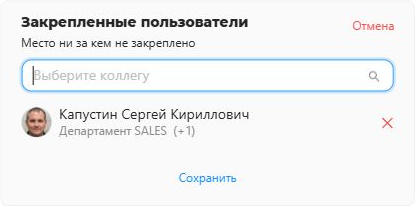
Блок закрепленных пользователей. Крестик справа убирает сотрудника из формы, «Сохранить» применяет изменения.
Примечание. Максимальное количество сотрудников, которых можно закрепить за одним ПМ, задаётся администратором в настройках системы или области. При достижении лимита поле добавления блокируется и показывает «Максимальное количество закреплений». Чтобы заменить сотрудника, удалите его из списка, добавьте другого и нажмите «Сохранить».
Открепить сотрудника
- В режиме редактирования найдите сотрудника в списке и нажмите красный крестик справа от его имени. Остальных сотрудников оставьте в списке.
- Нажмите «Сохранить».
- Проверьте обновлённый список. Если удалены все закрепления, карточка покажет «Место ни за кем не закреплено».
«Отмена» закрывает режим редактирования без сохранения изменений списка.
Через профиль сотрудника
Откройте карточку пользователя из списка коллег на карте или результатов поиска. Нажмите значок «Профиль пользователя». На вкладке «Данные» нажмите «Редактировать».
Закрепить парковочное место
- Раскройте поле «Закрепленные парковочные места».
- Найдите место по номеру или названию и выберите результат. Оно добавится в список под полем.
- При необходимости добавьте другие места. Уже закреплённые места оставьте в списке.
- Нажмите «Сохранить» и проверьте строку «Закрепленные парковочные места» в данных сотрудника.

Профиль пользователя, закрепленные парковочные места.
Открепить парковочное место
- В режиме редактирования найдите нужное место в списке под полем «Закрепленные парковочные места».
- Нажмите красный крестик справа от его названия.
- Нажмите «Сохранить» и проверьте, что место больше не указано у сотрудника.

Крестик справа от названия убирает соответствующее место.
Кнопка «Отмена» закрывает редактирование без сохранения изменений. Парковочные и рабочие места редактируются в отдельных полях: при изменении парковочных мест оставьте список рабочих мест без изменений.