
Страница 4. «Карточка переговорной комнаты»
Карточка переговорной комнаты показывает её состояние, фотографии, вместимость, расположение и оборудование. В ней можно выбрать время бронирования, настроить повторение, проверить расписание одной или нескольких комнат и перейти к своей встрече. Для текущей встречи карточка также показывает вашу роль и доступные действия.
Как открыть карточку
- Нажмите на переговорную на плане этажа в виджете «Карта».
- Выберите комнату в результатах виджета «Поиск» или общего поиска в верхней панели.
- Для встречи в «Моём календаре» откройте детали брони комнаты и нажмите «Показать на карте».
- В карточке встречи перейдите к списку переговорных и нажмите кнопку показа нужной комнаты на карте.
Что показывает карточка
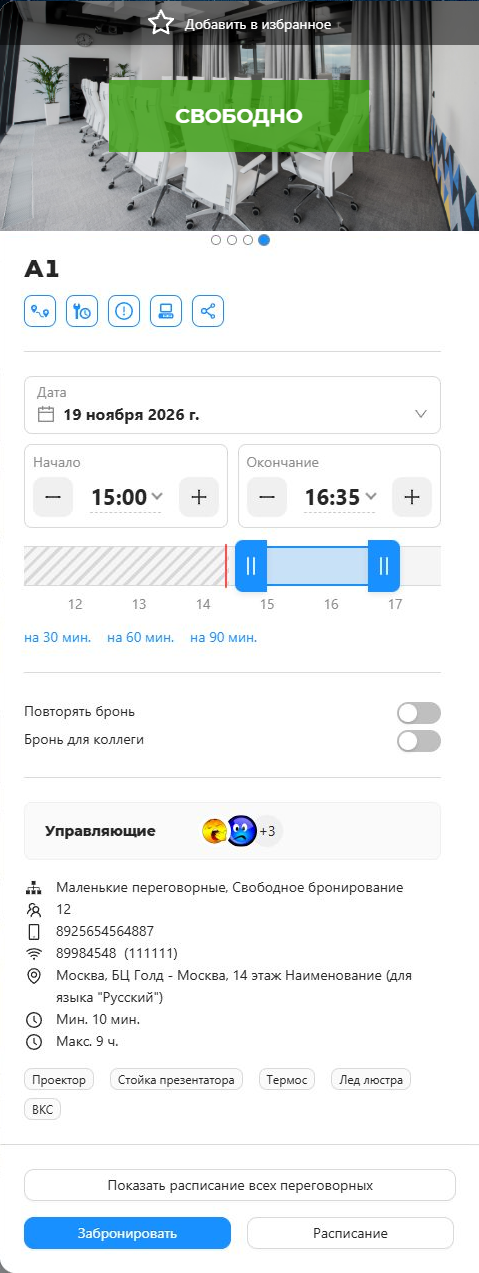
Карточка переговорной. Вверху — галерея изображений, статус и название комнаты. Синим на шкале выделен выбранный интервал бронирования. Ниже — дополнительные параметры, управляющие, группы, вместимость, контакты, расположение, ограничения длительности и теги. Внизу — кнопки бронирования и расписания.
- Избранное. Звезда «Добавить в избранное» добавляет комнату в избранное. Повторное нажатие убирает её из избранного.
- Галерея. Когда для комнаты добавлено несколько изображений, их можно переключать стрелками на изображении и точками под ним.
- Название. Помогает определить, какую комнату вы просматриваете и бронируете.
Статус на изображении показывает состояние места:
| Статус | Что означает |
|---|---|
| Свободно | Можно выбрать доступный интервал для бронирования. |
| Занято | В комнате идёт встреча. В карточке показано время её начала и окончания. |
| Недоступно | Создать бронирование на выбранный интервал нельзя. Причина отображается в карточке. |
Кнопки под названием комнаты
- «Построить маршрут» — переход к построению маршрута до комнаты на карте.
- «Сервисное обслуживание» — перевод комнаты в статус «Недоступно» на заданный период.
- «Сообщить об ошибке» — открывает форму обратной связи для описания ошибки.
- «Инвентаризация» — показывает оборудование, закреплённое за переговорной.
- «Поделиться» — копирует ссылку на переговорную комнату в буфер обмена.
Примечание. Кнопки сервисного обслуживания и просмотра закреплённого оборудования доступны администратору.
Дата и время бронирования
- В поле «Дата» выберите день в календаре.
- Укажите «Начало» и «Окончание». Нажатие на время открывает выбор часов и минут. Время также можно изменить кнопками − и + или перетащить синие границы выбранного интервала на шкале.
- Для просмотра других часов перетащите шкалу за пределами выбранного интервала.
- Используйте быстрые варианты «на 30 мин.», «на 60 мин.» и «на 90 мин.», чтобы задать длительность встречи.
Синим выделен выбранный интервал бронирования, штриховкой отмечены занятые и недоступные интервалы. При подборе времени учитывайте рабочие часы комнаты и допустимую длительность брони.
Повторять бронь
Включите «Повторять бронь», чтобы создать серию встреч на выбранное время.
«Эта неделя». Отметьте нужные даты в показанной неделе. Команда «Все рабочие дни» выбирает рабочие дни сразу. Прошедшие даты недоступны для выбора.
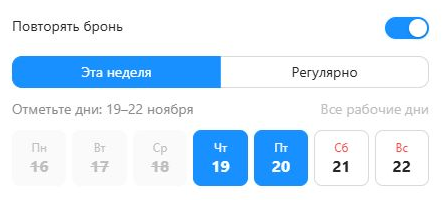
Выбор дней для повторения встречи на этой неделе.
«Регулярно». Укажите число и период повторения, затем задайте правило и дату «Окончание»:
| Период | Как настроить повторение |
|---|---|
| День | Задайте интервал в днях: например, каждый день или каждые несколько дней. |
| Неделя | Укажите интервал в неделях и отметьте дни недели, в которые должна проходить встреча. |
| Месяц | Укажите интервал в месяцах. Выберите конкретное число — «на дату» — или порядковый день недели, например первый понедельник месяца. |
| Год | Укажите интервал в годах. Выберите число и месяц либо порядковый день недели в выбранном месяце. |
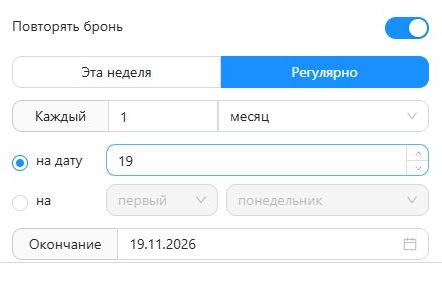
Параметры месячного повторения: интервал, выбор числа месяца или порядкового дня недели и дата окончания серии.
Дата «Окончание» ограничивает период серии. Настройки системы могут ограничивать, насколько далеко вперёд разрешено создавать повторяющиеся бронирования. В выбранном периоде должно быть хотя бы одно вхождение по заданному правилу.
«Бронь для коллеги» позволяет выбрать сотрудника, для которого создаётся бронирование: включите переключатель и найдите сотрудника в поле поиска.
Сведения о переговорной
- Управляющие. Пользователи с расширенными правами управления бронями этой комнаты.
- Группы. Группы переговорных, к которым относится комната.
- Вместимость. Количество мест в переговорной.
- Телефон. Контактный номер комнаты.
- Wi-Fi. Данные сети, указанные для переговорной.
- Расположение. Город, офис и этаж.
- Длительность бронирования. Минимальная и максимальная продолжительность встречи.
- Теги. Оборудование и характеристики комнаты: например проектор, ВКС или стойка презентатора.
Контакты и характеристики отображаются по заполненным данным комнаты. Рабочие часы и правила бронирования задаёт администратор.
Расписание переговорной
Кнопка «Расписание» открывает слева дополнительную панель с календарём выбранной комнаты.
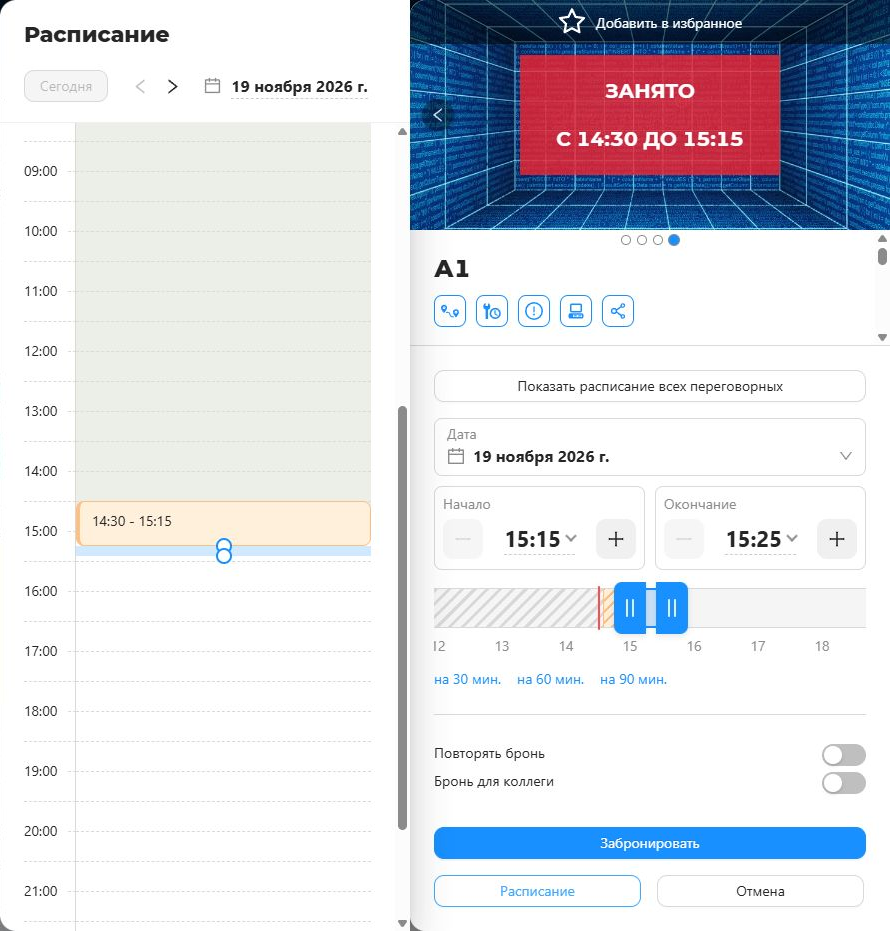
Слева — расписание с существующей встречей 14:30–15:15. Справа — подбор другого времени в той же комнате. Синим выделен выбранный интервал нового бронирования.
- «Сегодня» возвращает к текущему дню. Стрелки ← и → переключают дни, дата вверху позволяет выбрать день в календаре.
- Блоки встреч показывают занятые интервалы.
- Вертикальная шкала показывает часы выбранного дня. Прокрутите расписание для просмотра более раннего или позднего времени.
- Выбор интервала. Выделите время на незанятой области расписания и измените границы выделения. Выбор отражается в полях времени и на шкале карточки.
Расписание всех переговорных
Кнопка «Показать расписание всех переговорных» открывает общий календарь для сравнения занятости комнат. Выберите дату, офис и этаж. Переключатели «Виртуальная комната» и «Я управляющий» позволяют отобрать соответствующие комнаты.
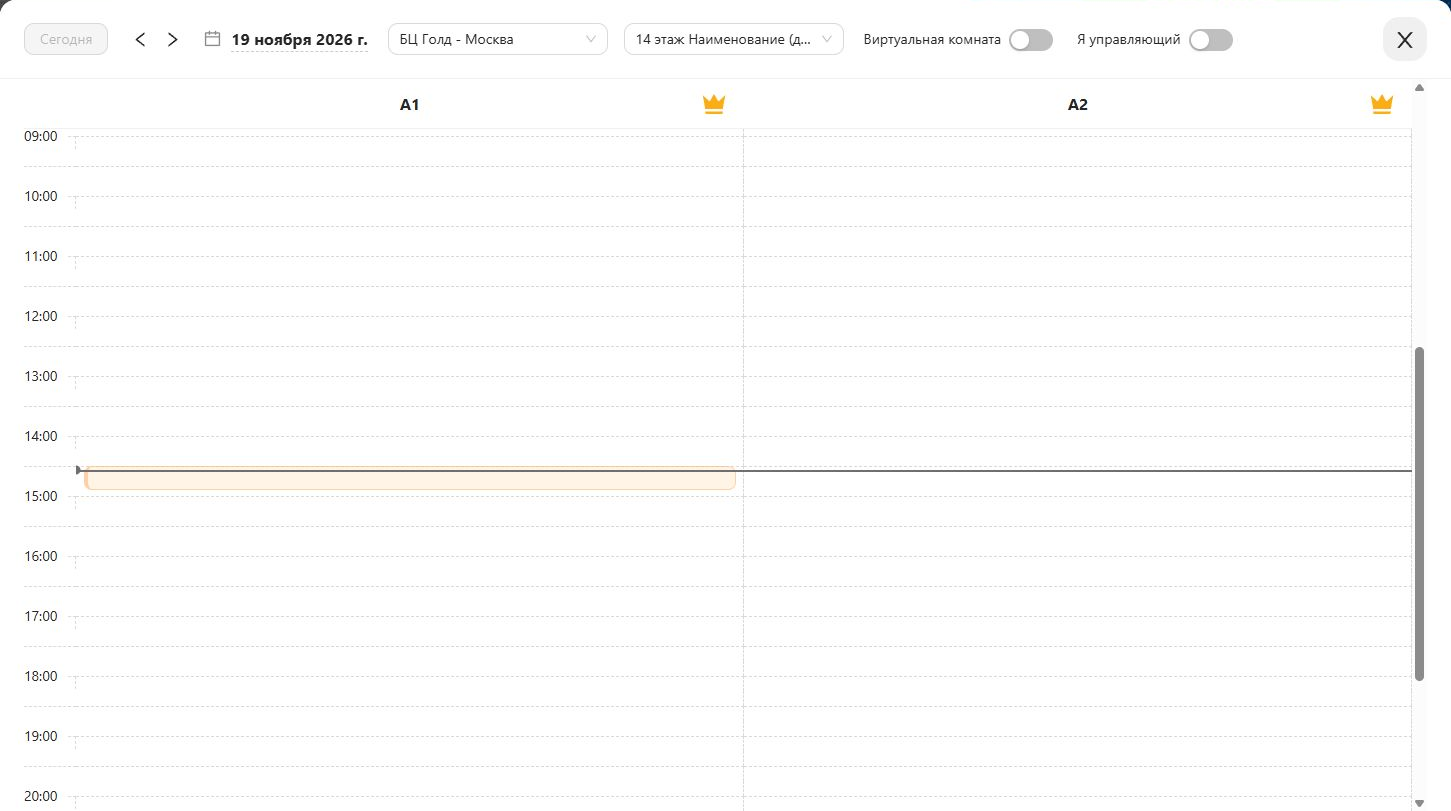
Общее расписание: каждая переговорная показана отдельным столбцом, время — по вертикали. Вверху находятся дата, офис, этаж и переключатели отбора.
Забронировать комнату
После выбора параметров нажмите «Забронировать». В окне «Переговорная забронирована» показаны дата и время созданной брони. При различии часовых поясов отображаются местное время комнаты и ваше время.
В поле «Название встречи» задайте тему. В блоке «Участники» можно выбрать коллег для участия во встрече. Нажмите «Готово», чтобы сохранить сведения и закрыть окно. «Отменить бронь» отменяет созданное бронирование. Встреча появится в виджете «Мой календарь».

Поле названия встречи находится в окне результата бронирования.
Подробный порядок создания встречи описан на странице «Бронирование переговорной комнаты».
Свои встречи и действия с ними
Блок «Мои встречи на сегодня в этой комнате» показывает ваши встречи в выбранной переговорной и вашу роль, например «организатор». Нажмите на встречу, чтобы открыть её карточку и изменить сведения. Подробнее её состав описан на странице «Карточка события календаря (встречи)».
Для текущей встречи карточка комнаты показывает время, статус «Идёт сейчас», участников и вашу роль. У организатора отображается блок «Я организатор встречи».
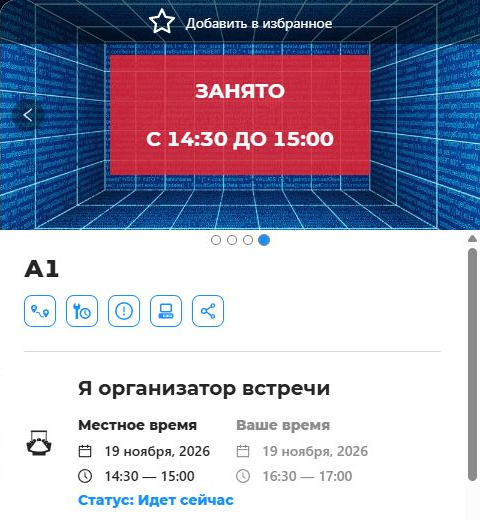
Фрагмент карточки: комната занята текущей встречей, пользователь является её организатором. При различии часовых поясов показаны местное время и время пользователя.
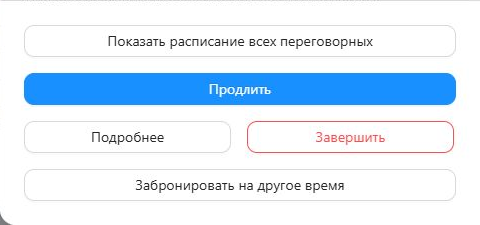
Кнопки организатора текущей встречи в нижней части карточки переговорной.
- «Продлить» — открывает панель «Продление бронирования». Выберите новое время окончания кнопками «− 15 мин.» и «+ 15 мин.» и нажмите «Продлить».
- «Подробнее» — открывает сведения о встрече и её участниках.
- «Завершить» — позволяет закончить текущую встречу раньше запланированного окончания. В открывшемся окне проверьте встречу и время и подтвердите завершение.
- «Забронировать на другое время» — открывает параметры нового бронирования этой же комнаты. Для выхода из подбора другого времени нажмите «Отмена».
Для предстоящей встречи организатор может изменить сведения в карточке встречи или отменить её кнопкой «Отменить». Отмена подтверждается в отдельном окне.
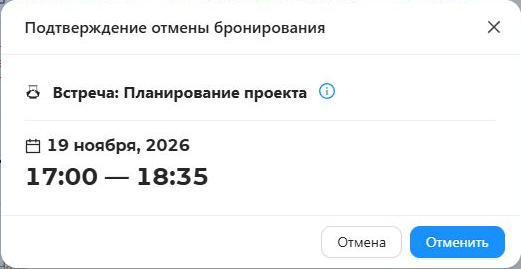
Подтверждение отмены предстоящей встречи.
Сообщения об ошибках
В карточке отображается причина, по которой нельзя создать бронирование. Блок появляется только при наличии ошибки; кнопка «Забронировать» при этом недоступна. Проверьте указанные в сообщении условия и скорректируйте параметры брони.