
Страница 7. Виджет «Инвентаризация»
Виджет «Инвентаризация» предназначен для учёта офисного оборудования. В нём можно добавлять и редактировать записи, закреплять оборудование за сотрудниками или объектами офиса и проверять, где оно находится.
Важно! Функционал доступен пользователям, с ролью Администратор
Обзор виджета
Откройте виджет «Инвентаризация».
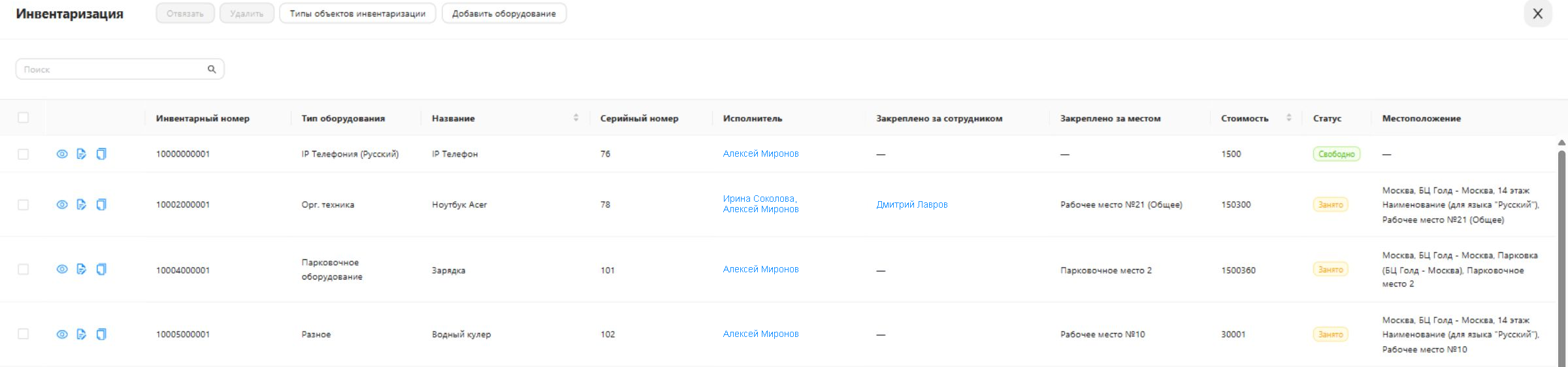
Вверху — команды для работы с оборудованием. Ниже — поиск и таблица с примерами закрепления за сотрудником и за местом.
- Панель команд. Здесь можно добавить оборудование, открыть справочник типов объектов, снять закрепление или удалить выбранные записи.
- Поиск. Введите часть названия оборудования, чтобы отобрать нужные строки.
- Таблица оборудования. В каждой строке указаны инвентарный и серийный номера, тип, название, исполнитель, закрепление за сотрудником или местом, стоимость, статус и местоположение. Чтобы увидеть скрытые столбцы, прокрутите таблицу вправо.
- Действия в строке. Значок глаза открывает карточку, значок карандаша — редактирование. Рядом находится команда добавления копированием (серийный номер должен быть уникальным). Флажок слева выделяет запись для отвязки или удаления.
- Ссылки в таблице. Нажмите на имя исполнителя или сотрудника, за которым закреплено оборудование, чтобы открыть карточку пользователя.
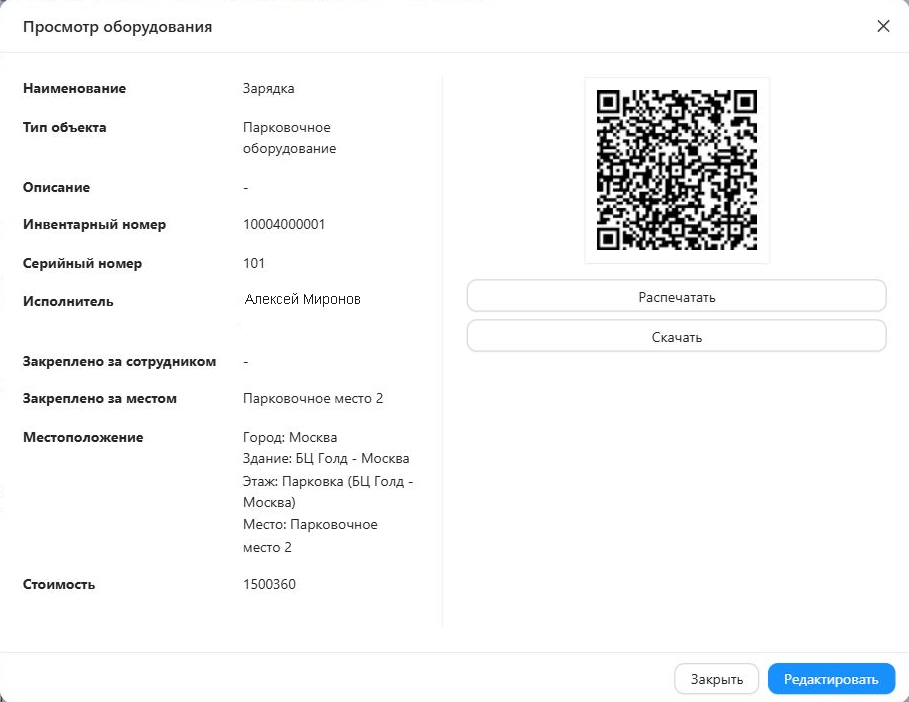
Карточка «Просмотр оборудования». Слева — сведения о оборудовании, справа — QR-код с командами печати и скачивания.
Что означает статус
- «Занято» — оборудование закреплено за сотрудником, за местом или одновременно за сотрудником и местом.
- «Свободно» — оборудование ни за кем и ни за каким местом не закреплено. Указанный исполнитель сам по себе статус не меняет.
Добавить оборудование
Нажмите «Добавить оборудование». Заполните обязательные поля «Наименование» и «Инвентарный номер». Остальные поля заполните по необходимости.
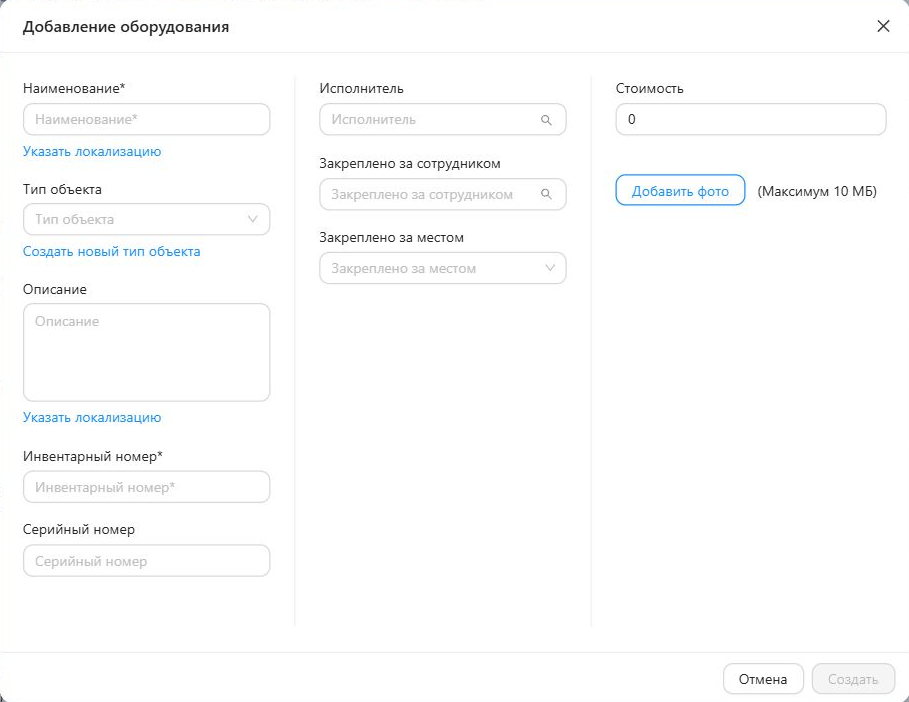
Слева — данные оборудования, в центре — исполнитель и закрепление, справа — стоимость и фотография.
| Поле | Примечания по заполнению |
|---|---|
| Наименование | Название оборудования. Чтобы добавить название на другом языке, нажмите «Указать локализацию». |
| Тип объекта | Выберите существующий тип или нажмите «Создать новый тип объекта». |
| Описание | Дополнительные сведения об оборудовании. |
| Инвентарный номер | Уникальный номер учёта оборудования. |
| Серийный номер | Серийный номер производителя. Должен быть уникальным. |
| Исполнитель | Найдите и выберите сотрудника, ответственного за оборудование. |
| Закреплено за сотрудником | Выберите сотрудника, за которым нужно закрепить оборудование. |
| Закреплено за местом | Выберите объект офиса, например рабочее или парковочное место, переговорную, точку интереса или шкафчик. |
| Стоимость | Укажите стоимость оборудования. |
| Добавить фото | Загрузите изображение размером до 10 МБ. |
Проверьте данные и нажмите «Создать». Новая запись появится в таблице. Её статус определяется по заполненным полям закрепления.
Управлять оборудованием
- Изменить запись. Нажмите значок карандаша в строке оборудования. Проверьте и сохраните изменённые сведения.
- Управлять типами. Кнопка «Типы объектов инвентаризации» открывает справочник категорий, которые можно выбирать в карточках оборудования.
- Снять закрепление. Отметьте нужные строки флажками и нажмите «Отвязать». Когда у оборудования больше нет закрепления за сотрудником или местом, оно получает статус «Свободно».
- Удалить запись. Отметьте нужные строки флажками и нажмите «Удалить». Перед подтверждением проверьте выбранные записи.
Где посмотреть закреплённое оборудование
- Своё оборудование. Откройте «Мой профиль» → «Мои данные». В строке «Закрепленное имущество» отображается оборудование, закреплённое за вами. Нажмите на название, чтобы открыть карточку оборудования.
- Оборудование объекта карты. Администратор может открыть карточку рабочего места, переговорной или другого объекта на карте и нажать «Инвентаризация». Откроется список оборудования, закреплённого за этим объектом.
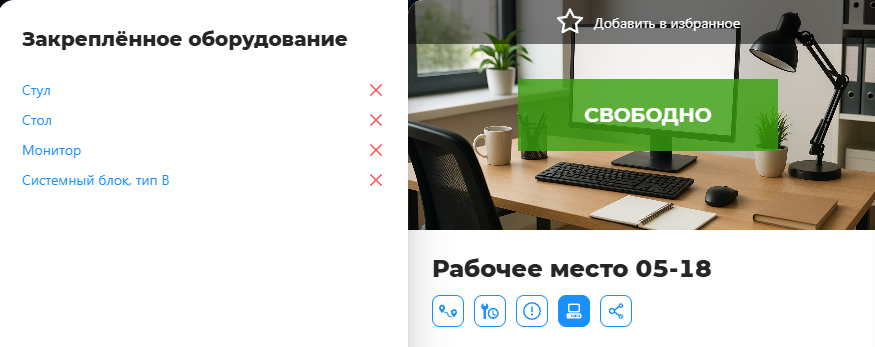
В карточке объекта карты открыта панель «Закреплённое оборудование». За рабочим местом закреплена мебель и техника.