Страница 7. «Карточка события календаря (встречи)»
Перейти в карточку События календаря (встречи) можно следующими способами:
Нажать на кнопку в верхнем правом углу «+ Создать», «Событие календаря».
Для встреч, где пользователь является организатором: виджет «Мой календарь», для события на, функциональная область «Детали бронирования», кнопка «Редактировать».
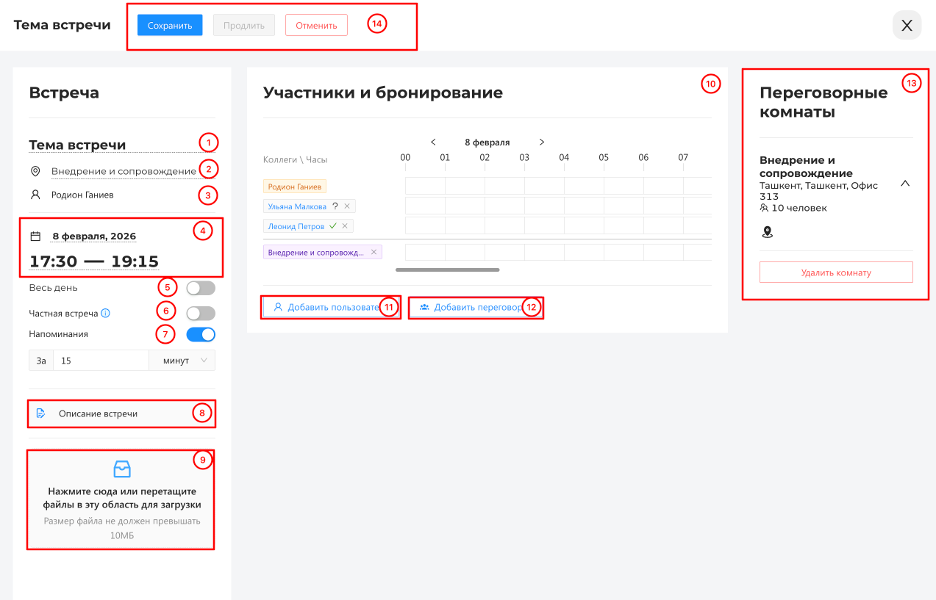
Изображение карточки встречи
Карточка события календаря (встречи) состоит из следующих элементов:
Тема встречи – поле ввода. Позволяет зафиксировать название темы встречи. Значение будет использовано в календарях всех участников встречи и в уведомлениях о приглашении на встречу.
Адрес встречи – заполняется автоматически из наименования добавленной переговорной. Может быть введено вручную. Значение будет использовано в календарях всех участников встречи и в уведомлениях о приглашении на встречу.
Организатор встречи – заполняется автоматически данными ФИО текущего пользователя.
Выбор даты и времени – предназначен для выбора даты и времени события календаря. Примечание: можно указать дату и время бронирования на временном интервале в разделе «Участники и бронирование».
Весь день. Позволяет создать встречу на весь день, без выбора времени.
Частная встреча. Отображает наименование встречи только участникам и организатору встречи.
Напоминания. Позволяет определить время, за которое участникам будут приходить уведомления о начале встречи.
Описание встречи. Вызывает окно HTML-описания, в котором можно оставить комментарий о встрече\заметки.
Прикрепить файлы. Позволяет добавить к встрече необходимые файлы.
Участники и бронирование:
Коллеги – отображает участников встречи. Участники встречи в системе имеют несколько статусов состояний:
Не ответил на приглашение – вопросительный знак.
Принял приглашение – зеленая галочка.
Отклонил приглашение – красный крест.
Примечание: Для удаления участника из встречи требуется на крестик рядом с коллегой.
Тайм-зона – отображает статус занятости участников и переговорных. Занятость отображается синим индикатором. Позволяет выбрать дату (вверху блока) и время (передвигая оранжевый временной интервал) параметров бронирования.
Кнопка «Добавить пользователя» – открывает одноименное диалоговое окно, которое дает возможность осуществить поиск сотрудника и добавить участника встречи. Фильтры поиска: только избранные, по департаменту (группе пользователя). Возможен поиск по части ФИО, телефона и почты.
Кнопка «Добавить переговорку» – открывает одноименное диалоговое окно поиска и добавления переговорных комнат. Функционал позволяет добавить переговорную комнату в встречу. Фильтры поиска: только избранные, только свободные, офис, этаж, количество мест.
Переговорные комнаты – отображает информацию о добавленных во встречу переговорных комнатах. Для удаления переговорной из встречи требуется нажать кнопку «Удалить комнату» или нажать на крестик рядом с переговорной в разделе «Коллеги».
Кнопки действия с встречей:
Сохранить – после ее нажатия встреча будет создана (сохранена, в случае её редактирования организатором) и приглашены участники (поступит уведомление, встреча будет отображена в виджете «Мой календарь»).
Продлить. Для действующей брони: продлевает текущую бронь.
Отменить встречу. Только для не начавшейся встречи: отменяет встречу.