
Страница 3. Виджет «Карта»
Виджет «Карта» предназначен для визуализации поэтажных планов офисных помещений с функцией поиска и бронирования офисных объектов. Виджет обеспечивает эффективную работу с объектами карты этажа, предоставляя пользователям подробную информацию о каждом объекте, его статусе бронирования и закрепления. Данный инструмент позволяет оперативно определить, в какой переговорной комнате проводится встреча, каким сотрудником забронировано рабочее место или где расположено МФУ (многофункциональное устройство).
Изображение виджета карта
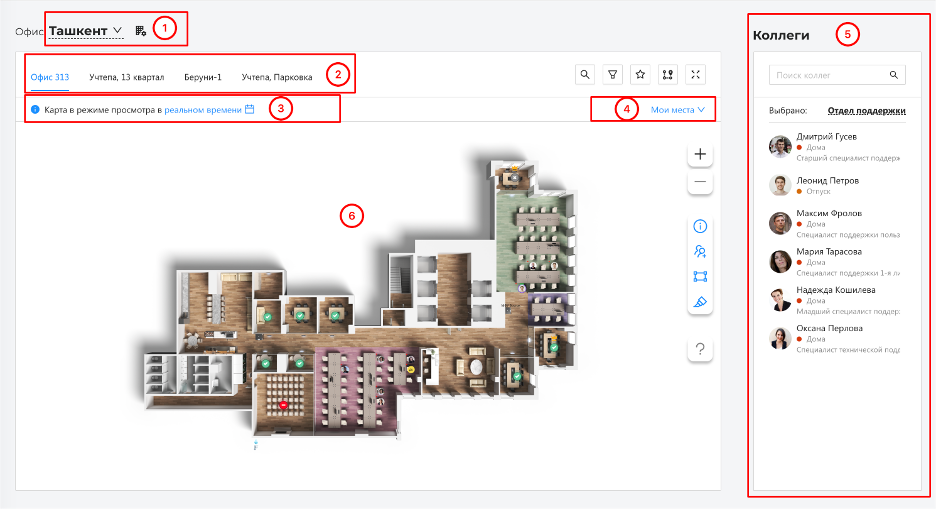
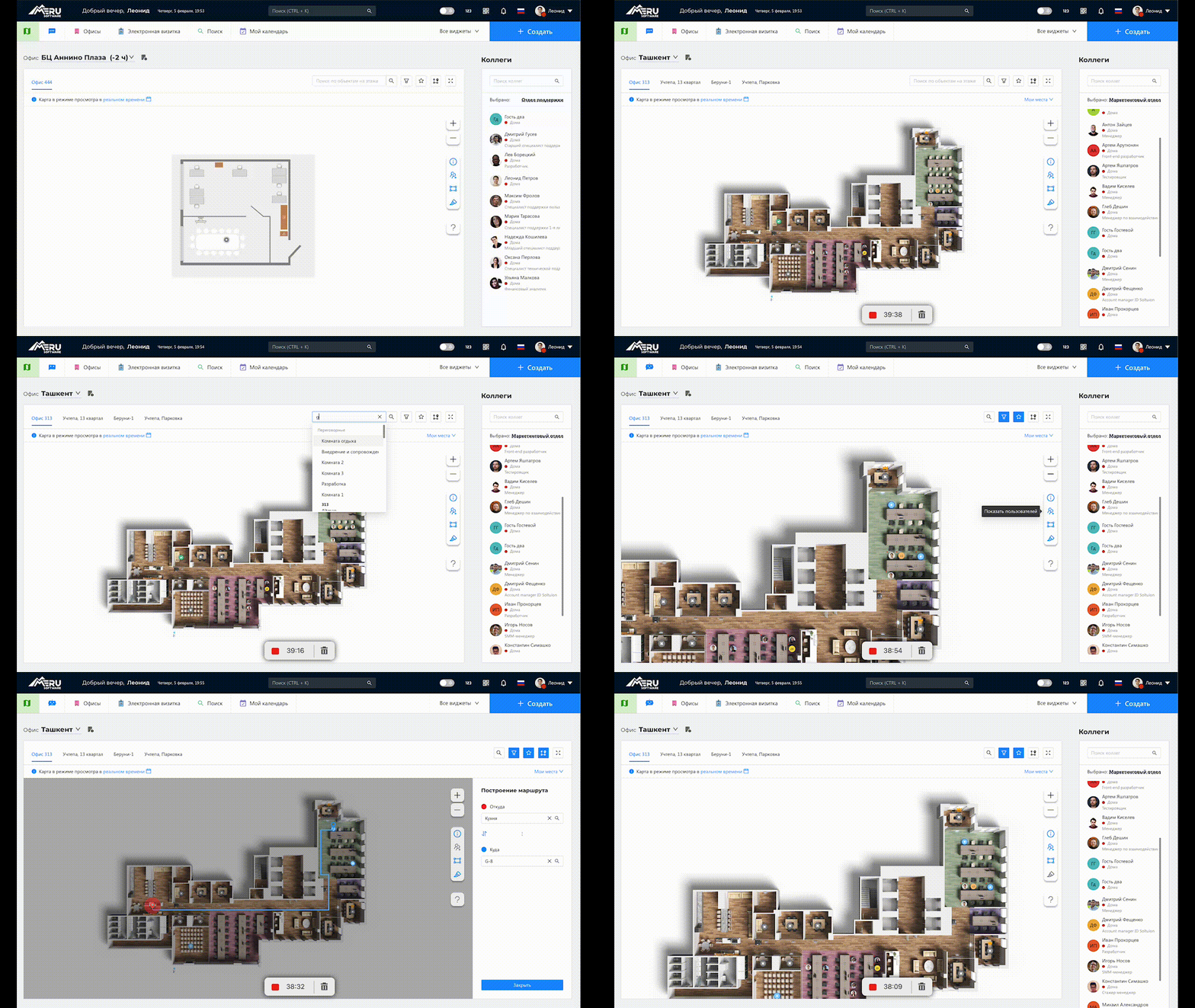
Виджет состоит из следующих основных функциональных областей:
1. Выбор офиса.
При нажатии на элемент открывается выпадающий список доступных офисов. Если в организации используется нескольких офисов (или они расположении в различных городах), все доступные офисы будут представлены в выпадающем списке. Кнопка рядом с названием офиса отправляет в виджет «Офисы».
2. Выбор этажа.
Вкладки для переключения между этажами выбранного офиса. При нажатии на соответствующую вкладку отображается план выбранного этажа. Карта парковки рассматривается как отдельный этаж. В виджете отображаются карты этажей офисов в соответствии с настройками видимости, выполненными в виджете «Офисы». При необходимости, список доступных офисов, этажей и их порядок отображения можно изменить.
3. Режим просмотра карты.
Система предоставляет возможность выбора конкретной даты и времени для просмотра статуса объектов офисного пространства. Данная функция позволяет, заблаговременно определить, какие рабочие места будут доступны для бронирования. Для выбора даты и времени необходимо нажать на выделенную голубым цветом ссылку «реальном времени», после чего откроется диалоговое окно с календарем и полями для установки требуемых параметров. После указания даты и времени следует нажать кнопку «ОК». Карта будет отображать состояние офисного пространства на выбранный момент времени.
4. Мои места.
Функционал позволяет оперативно найти на карте выбранного этажа закрепленное рабочее или парковочное место. Раздел «Мои места» содержит список рабочих и парковочных мест. При нажатии на элемент списка осуществляется автоматический переход к соответствующему объекту на карте с одновременным открытием информационной карточки рабочего или парковочного места. При нажатии на кнопку «Все мои брони» осуществляется переход в виджет Мой календарь.
Примечание: кнопка «Мои места» отображается только при наличии закрепленных за пользователем рабочих мест на выбранном этаже.
5. Коллеги.
Функциональная область предназначена для информирования пользователей о статусах сотрудников и обеспечения быстрой навигации по группам пользователей. Функционал позволяет оперативно найти коллег, работающих в определенном подразделении (используя выбор по структуре групп пользователей или строку поиска), просмотреть их текущий статус и открыть карточку пользователя. Система обеспечивает возможность свободного переключения между структурными подразделениями. Для перехода в другое подразделение необходимо нажать на его название. Требуемое подразделение можно выбрать вручную или через строку поиска.
6. Область отображения карты этажа.
Основная рабочая область виджета, в которой отображается интерактивная карта выбранного этажа с размещёнными объектами офисного пространства. При выборе объекта карты открывается карточка объекта.
В области карты отображаются:
-
- Пользователи;
- Рабочие места;
- Переговорные комнаты;
- Парковочные места;
- Блоки шкафчиков;
- Точки интереса (POI-объекты);
- Датчики и прочее оборудование.
- Пользователи;
Дополнительные функциональные элементы виджета Карта.
Для удобства взаимодействия с поэтажными планами в виджете «Карта» предусмотрены вспомогательные элементы, расширяющие возможности навигации, поиска и визуализации объектов офисного пространства. Вспомогательные элементы отображаются в интерфейсе карты и применяются к выбранному этажу.
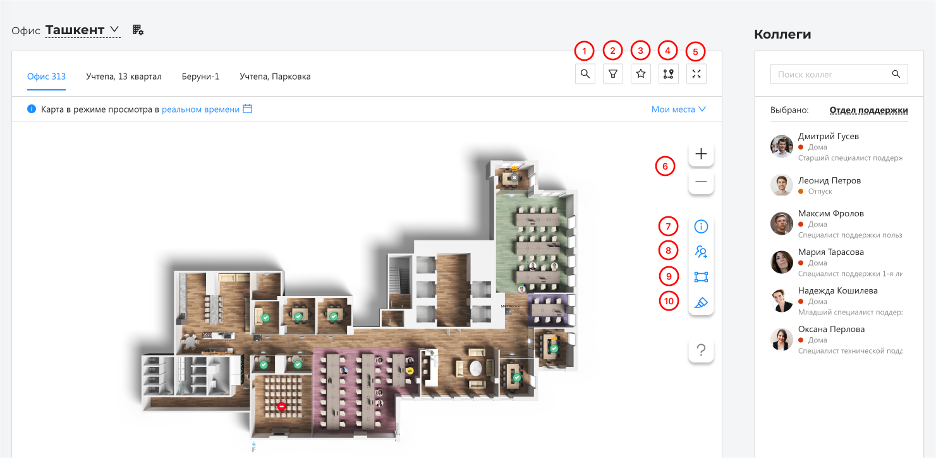
1. Поиск по объектам на этаже
При нажатии на элемент открывается текстовое поле "Поиск по объектам на этаже" и сгруппированный список объектов выбранного этажа. При заполнении текстового поля происходит фильтрация списка. Поиск осуществляется по частичному совпадению в наименовании объектов офисного пространства. При нажатии будет выполнен переход к объекту на карте с подсветкой красным маячком и последующим открытием карточки объекта.
2. Шаблоны
Элемент предназначен для быстрого поиска объектов на карте по предварительно отфильтрованным параметрам и тегам.
Для создания шаблона необходимо нажать кнопку «Добавить шаблон», задать параметры и теги фильтрации, сохранить шаблон.
После применения шаблона на карте остаются доступными только объекты, соответствующие заданным параметрам. Объекты, не соответствующие условиям шаблона, становятся недоступны для бронирования.
3. Показать избранные места
Элемент предназначен для упрощения поиска часто используемых объектов офисного пространства. При примененной фильтрации на карте этажа оъекты, добавленные в избранное, отображаются на карте со специальной иконкой в виде белой пятиконечной звезды в голубом круге. При включении элемента одновременно с "Показать пользователей" для РМ индикация избранности приоритетнее, чем аватар закрепленного за этим РМ пользователя.
4. Построение маршрута
Элемент предназначен для отображения кратчайшего маршрута между двумя выбранному объекту на карте этажа. При взаимодействии с элементом требуется заполнить поля «Откуда» и «Куда» выбрав на карте точку или поиском по объектам карты.
Примечание. При вызове функционала из карточки объекта поле «Куда» заполняется автоматически выбранным объектом.
Важно! Для уточнения возможности построения маршрутов, необходимо обратиться к вашему администратору.
5. В полноэкранный режим
Элемент «Полноэкранный режим» предназначен для отображения виджета «Карта» на весь экран.
6. Масштабирование карты
Для увеличения масштаба карты используется кнопка «+», для уменьшения кнопка «-». Масштабирование также может осуществляться с помощью колесика мыши или жестов на сенсорных устройствах.
7. Показать точки интереса
Элемент предназначен для управления отображением объектов инфраструктуры на карте этажа. Пользователь может включать или отключать отображение точек интереса, таких как кухня, акустическая кабинка, МФУ и другие сервисные объекты.
8. Показать пользователей
Элемент предназначен для отображения на карте рабочих мест, закрепленных за сотрудниками или забронированных ими. Такие рабочие места визуально выделяются: обводкой аватара сотрудника – для забронированных мест; красной точкой у рабочего места – для закрепленных мест.
9. Показать офисные помещения
Элемент предназначен для визуального отображения зон помещений на карте этажа (например, кухни, переговорные зоны и др.).
10. Показать подписи к объектам.
Элемент предназначен для отображения наименований к офисного пространства на карте.